
- 필터 만들기 -
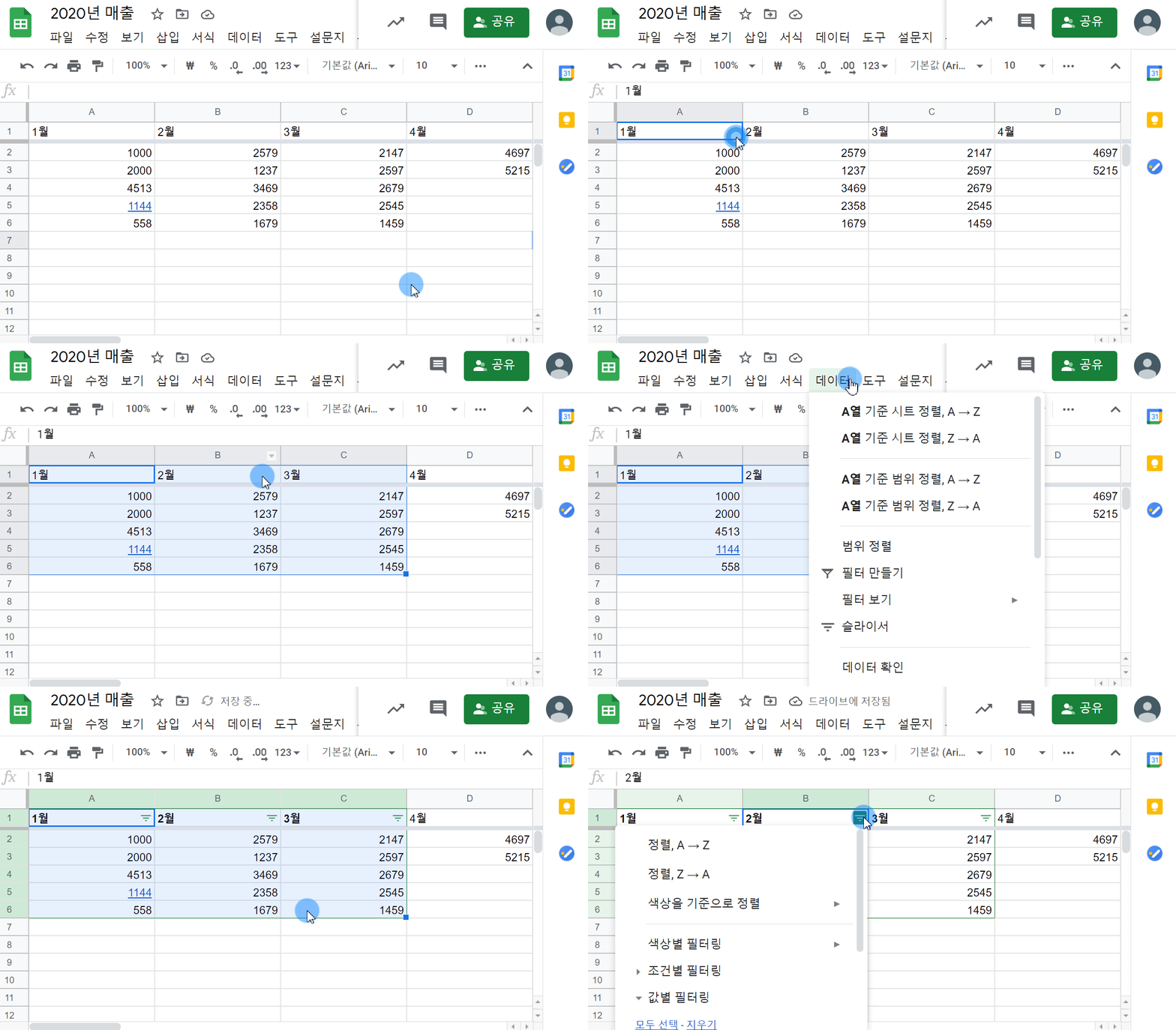
1. 필터를 적용할 셀들을 드래그 합니다.
2. 상단 메뉴 “데이터”-”필터만들기”를 클릭합니다.
3. 클릭해서 필터 옵션창을 활성화 합니다.
4. 원하는 정렬 방법을 선택합니다.
- 필터 보기 -
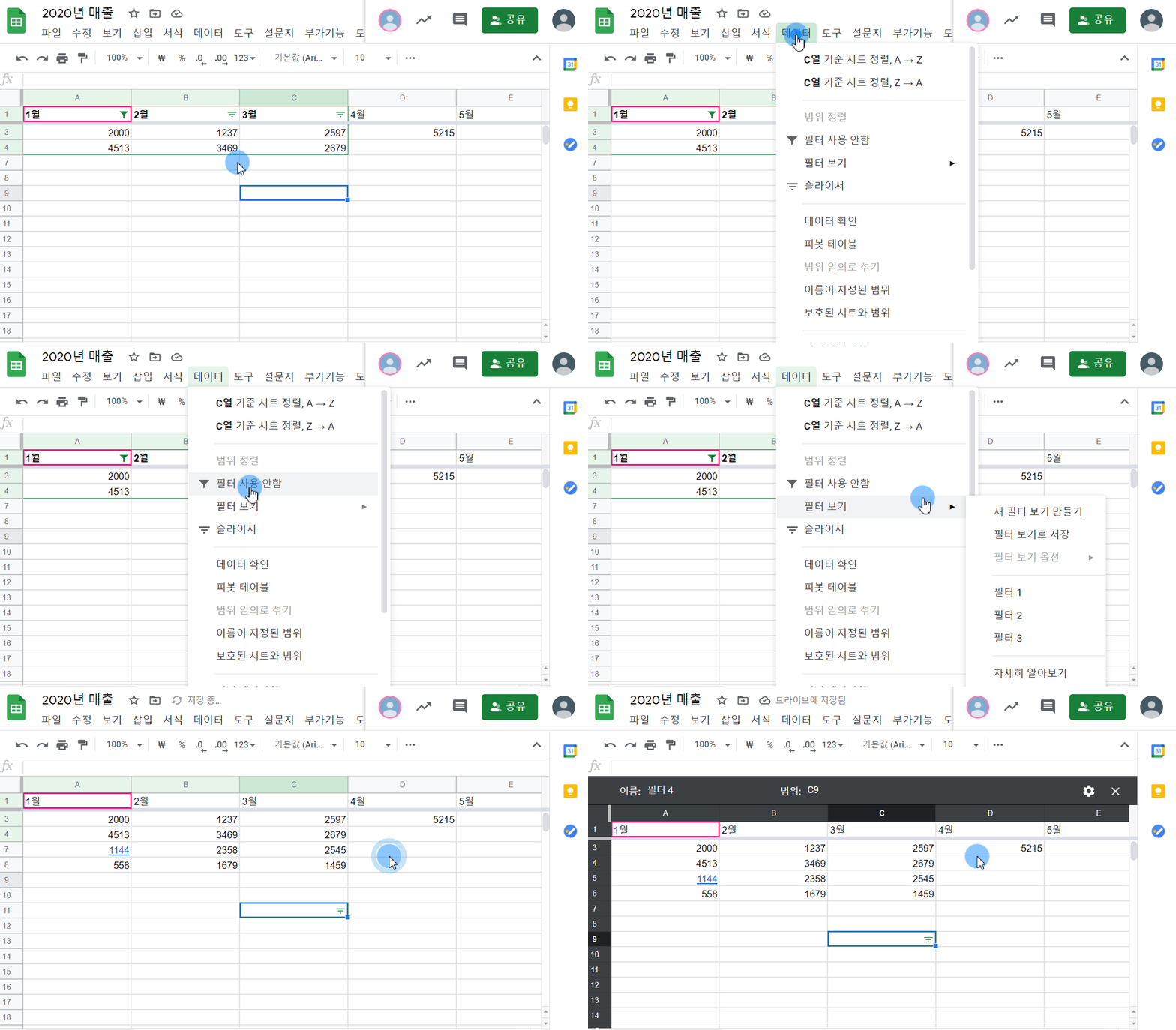
1. 스프레드 시트를 공유하는 모든 사용자들에게 지정된 필터가 적용된 데이터만 공개하도록 설정이 가능합니다.
2. 공유할 데이터 선택 후 메뉴 “ 데이터 “ - “필터보기” 를 클릭합니다.
3. “새로 필터로 보기 만들기”를 클릭하면 새필터가 적용되면서 다른 사용자에게는 해당 필터가 적용된 데이터만 노출 됩니다.
-피봇 테이블-
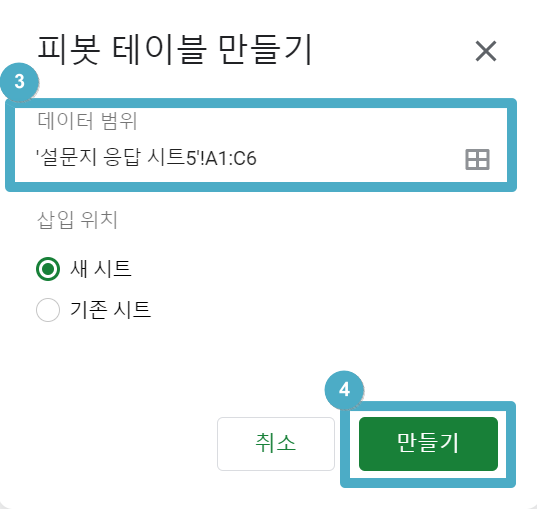
1. 데이터 세트의 범위를 좁히거나 데이터 포인트 사이 관계를 분석합니다.
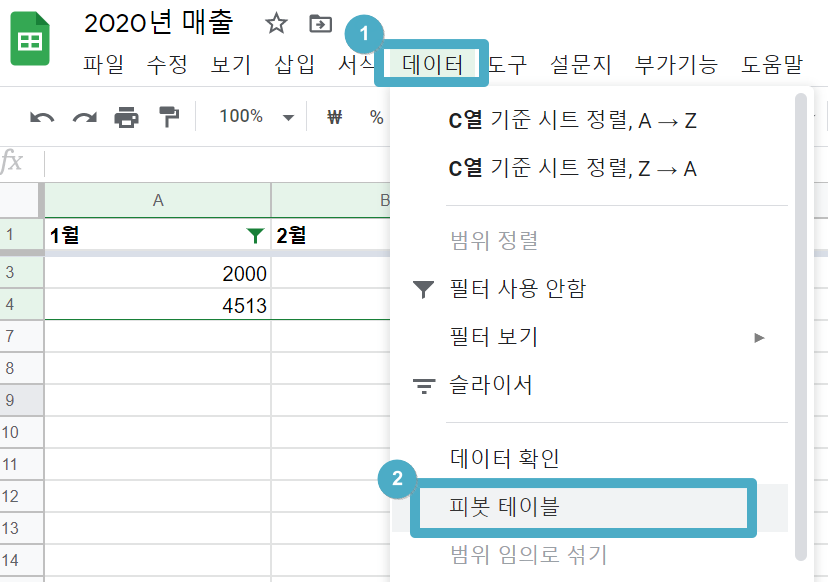
2. 분석할 데이터 범주 선택 후 메뉴 “데이터” - “피봇 테이블” 을 클릭합니다.
3. “피봇 테이블 편집기”가 뜨면, 세분화할 테이터를 선택하거나 복수의 데이터를 정렬시켜 데이터 사이의 관계를 분석합니다.
- 보호된 시트와 범위 -
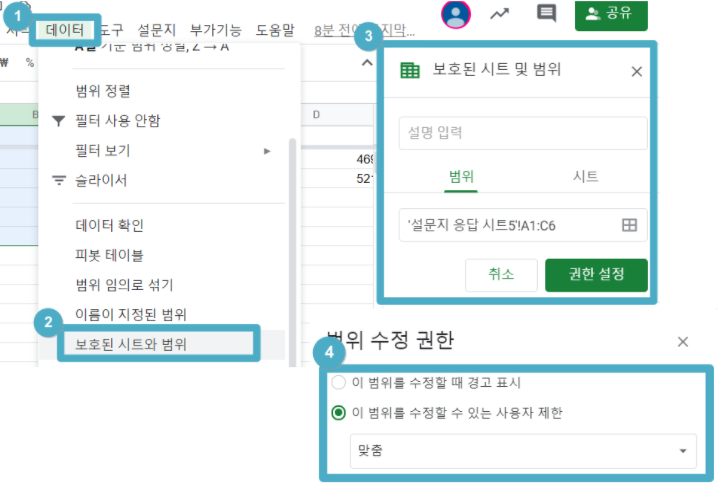
1. 특정 시트와 범위에 대해 다른 사용자의 접근권을 부여하거나 제한합니다.
2. 상단 메뉴에서 “데이터” - “보호된 시트와 범위”를 클릭합니다.
3. 시트 또는 범위 추가 클릭 후 이름을 입력합니다.
4. 범위 또는 시트 선택 후 권한을 설정합니다.
- 텍스트를 열로 분할 -
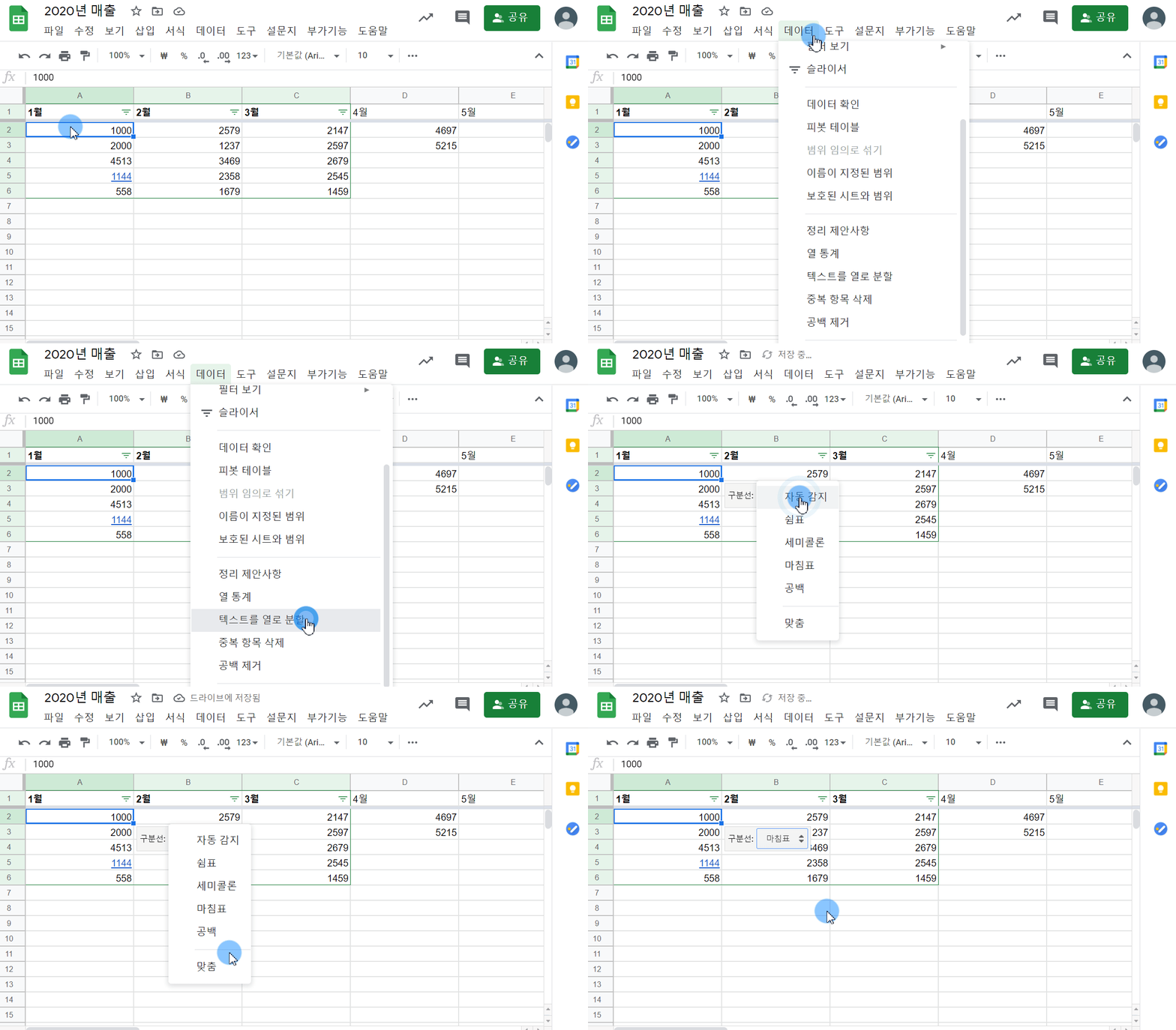
1. 셀 내의 텍스트를 특정 기준하여, 인접한 열에 분산시켜 입력 할 수 있습니다.
2. 분할할 텍스트를 선택 후 상단 메뉴 “데이터” - “텍스트를 열로 분할”을 클릭합니다.
3. 분할 기준은 (자동, 쉼표, 마침표, 공백, 맞춤) 입니다.