
- 매크로 생성하기 -
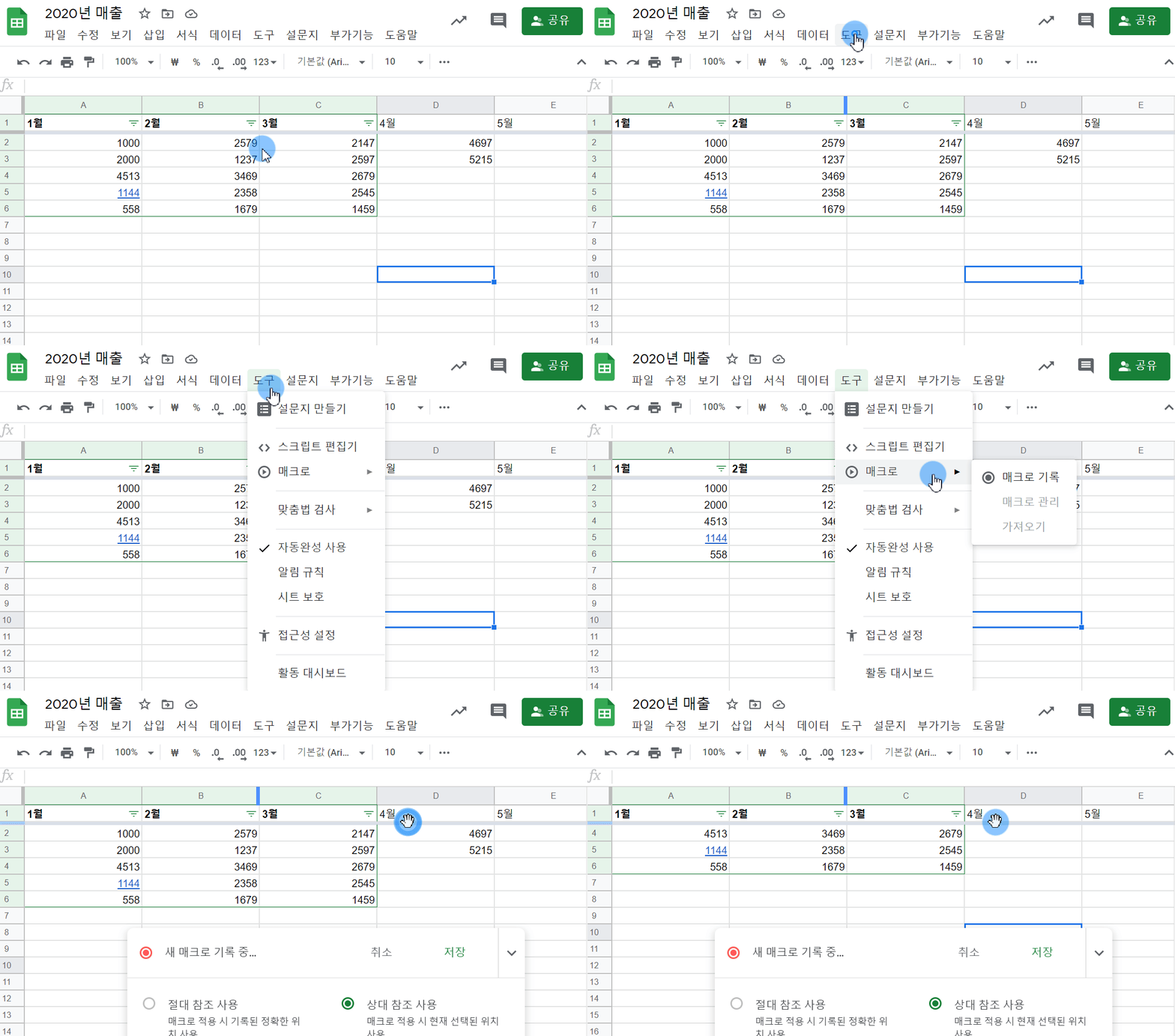
1. 상단 메뉴 “도구” - “매크로”를 클릭 후 “매크로 기록”을 클릭합니다.
2. 새 매크로 기록 중 확인이 가능합니다.
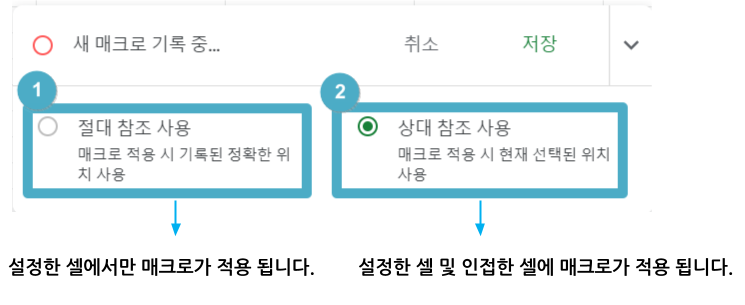
3. 자동화할 작업 (ex. 테두리 적용) 시연후 저장합니다.
4. 매크로 이름 및 단축키 설정을 합니다.
5. 메뉴 “도구” - “매크로” - 저장된 매크로로 확인 할 수 있습니다.
- 알림 규칙 -
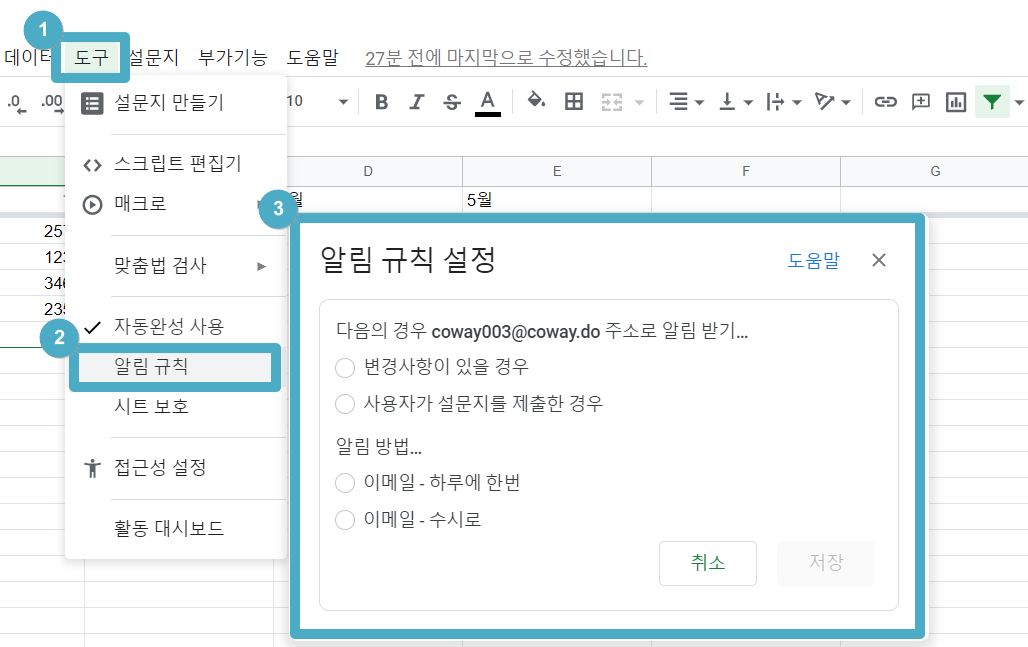
1. 상단 메뉴 “도구” - “알림 규칙”을 클릭합니다.
2. 스프레드시트가 수정되거나 설문지 업데이트시, 이메일 알림을 받을 수 있도록 설정이 가능합니다.
3. 알림 받을 상황 선택(변경사항 or 설문지 제출한 경우) 합니다.
4. 알림을 받을 방법은 메일로 하루에 한번 또는 변경 될때마다 (수시로) 설정이 가능합니다.
- 보호된 시트와 범위 -
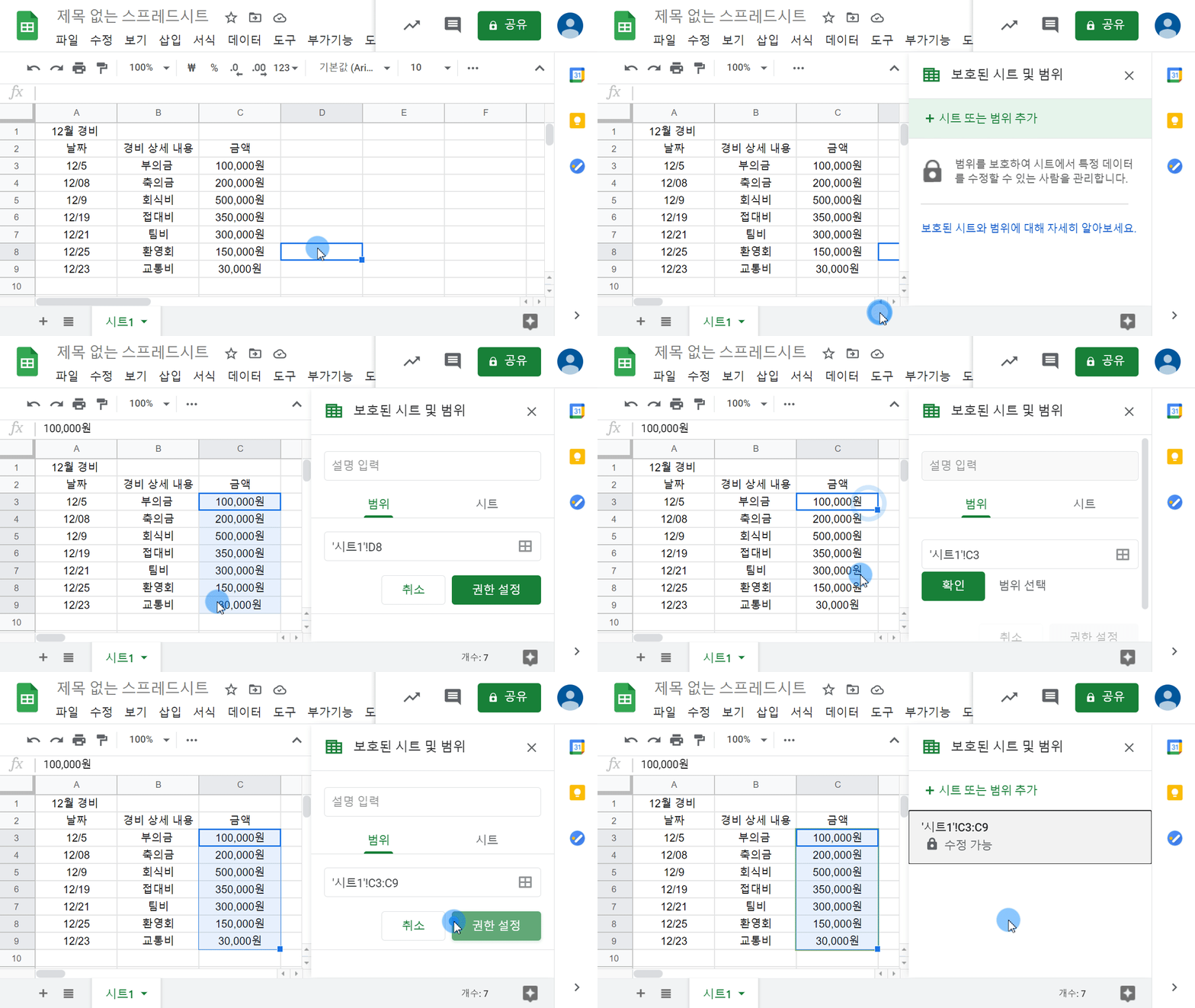
1. 상단의 데이터 > ‘보호된 시트와 범위’ 클릭합니다.
2.  클릭합니다.
3. 범위 또는 시트를 클릭하고 범위를 지정합니다.
4. 권한 설정을 클릭합니다.
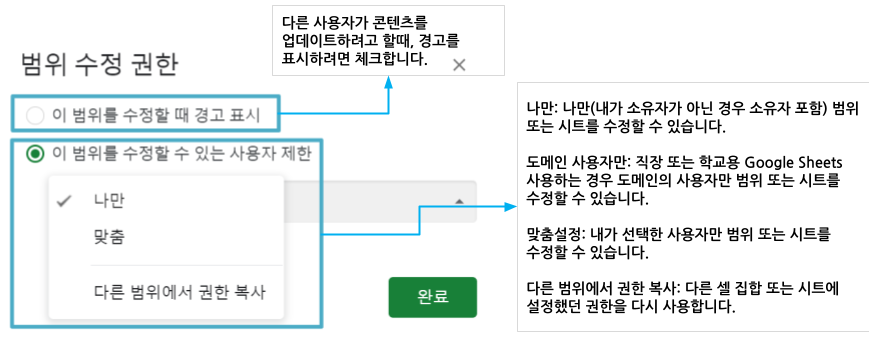
민감한 콘텐츠가 있는 경우, 사용자가 업데이트하지 못하도록 제한 할 수 있습니다.
- 활동 대시보드 -
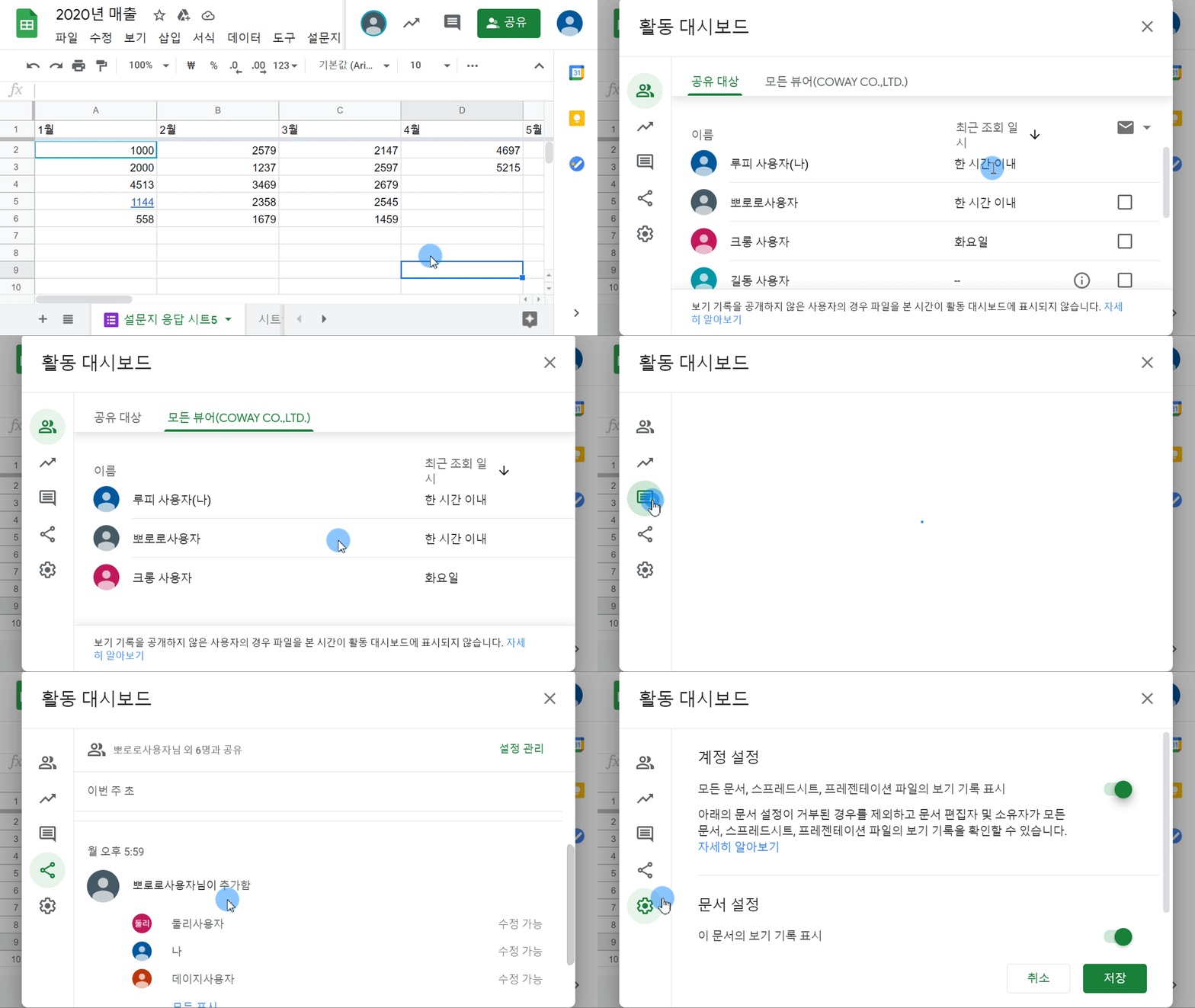
1. Sheet 우측 상단의  클릭합니다.
2. Sheet 수정권한이 있다면 공유대상, Sheet를 본 사용자 확인 및 시간 경과에 따른 뷰어차트를 확인 할 수 있습니다.
- 활동 대시보드 (개인 정보 보호 설정) -
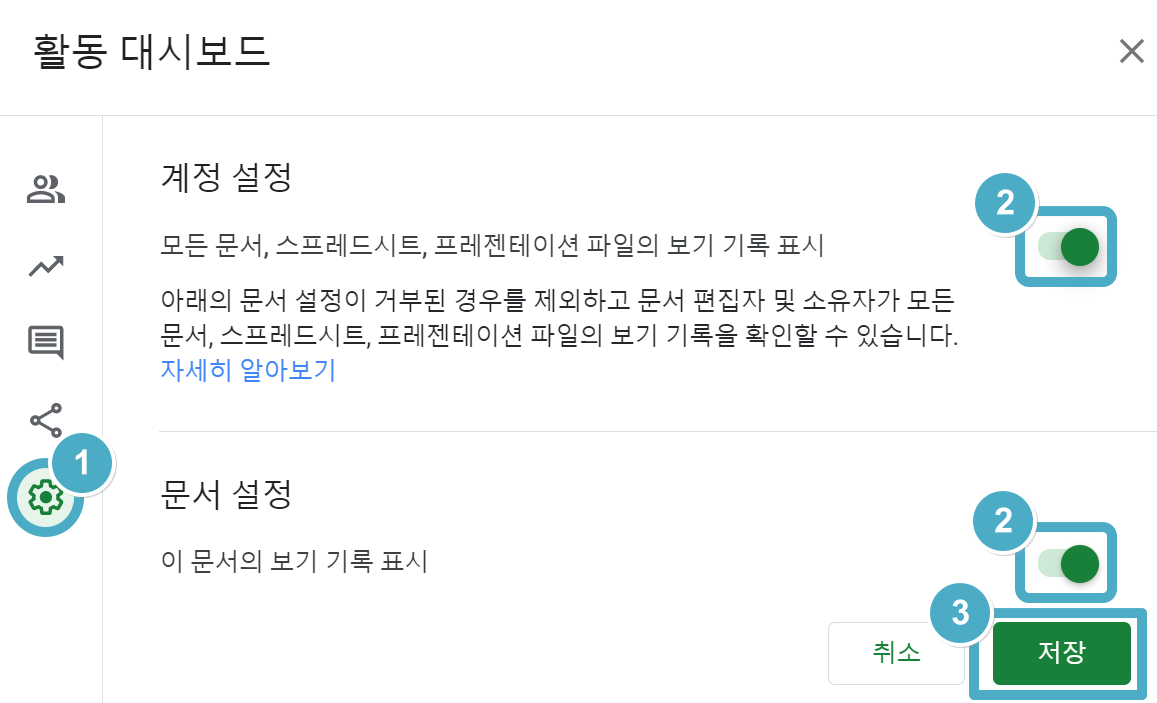
1. 활동 대시보드 창에서  클릭합니다.
2. 계정 설정 또는 문서 설정 기록을 표시 하지 않으려면 비활성화하면 됩니다.
3. ‘저장’ 클릭합니다.
활동 대시보드에 보기 기록을 표시하지 않으려면 개인정보 보호 설정을 변경하면 됩니다.