
에피소드 1. 같은 문서에서 외부 사용자와 공동 작업하기

※외부 사용자의 계정은 Gmail.com 만 허용 됩니다.
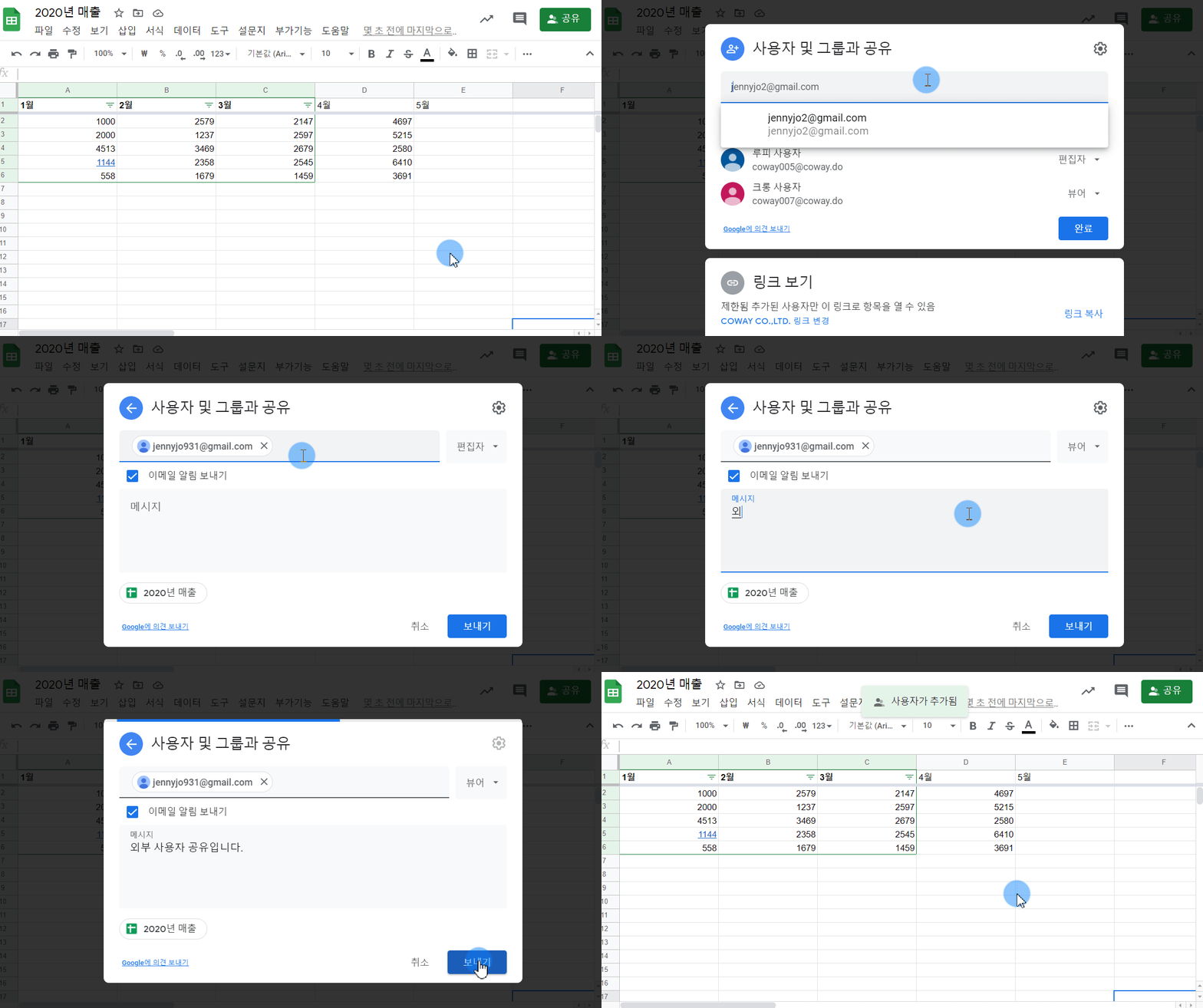
답변 : 외부 사용자와도 공동 작업이 가능합니다.
함께 공동 작업하고 싶은 외부 사용자의 이메일 (@gmail.com)을 추가하여, 공유 권한 설정을 지정한 뒤 공유합니다.
에피소드 1-2. 같은 문서에서 여러명과 공동 작업하고 권한부여하기
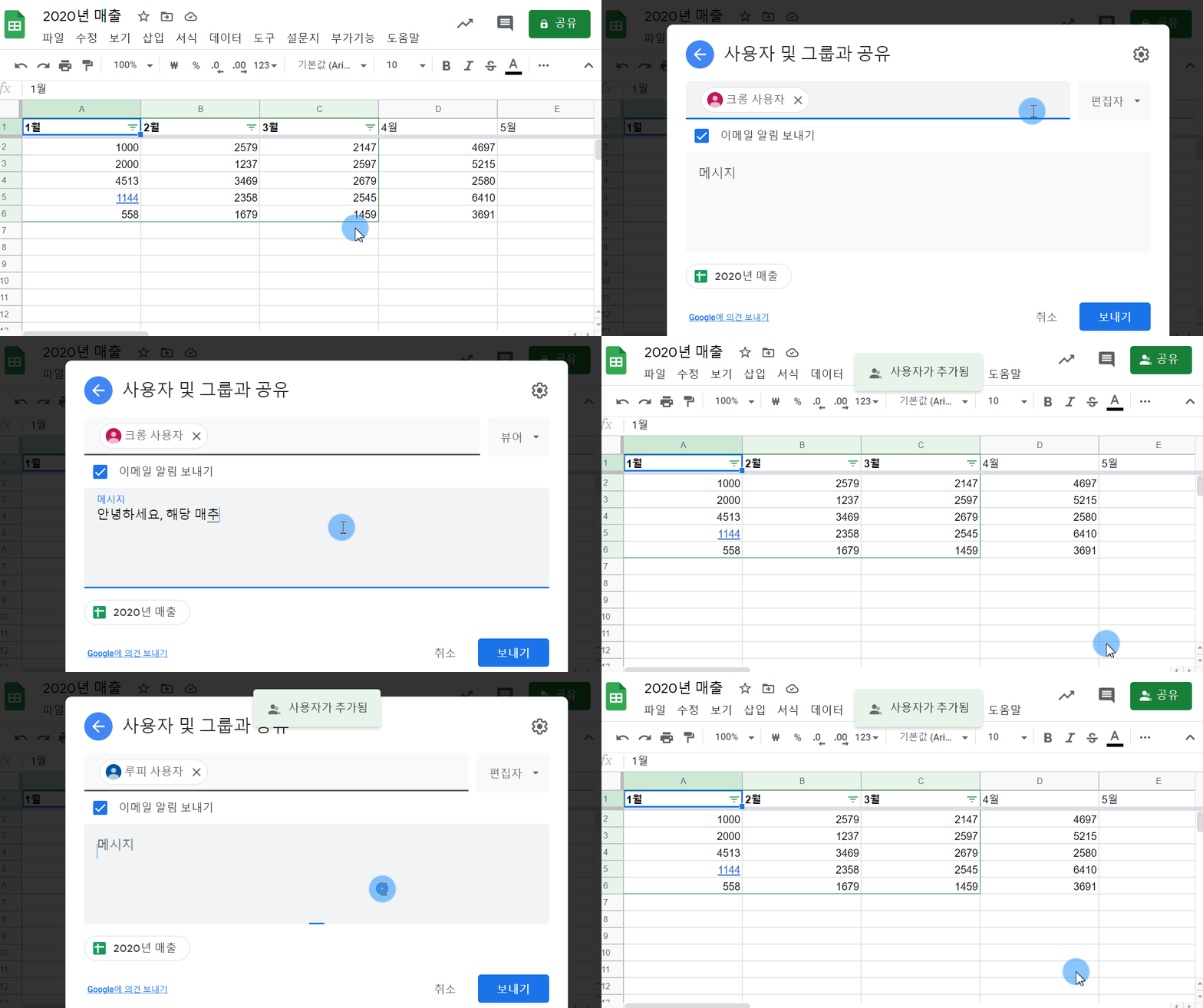
답변 : 구글 문서 도구를 이용해서 공동 작업을 실시간으로 할 수 있습니다.
- 공동작업을 위해 먼저, 문서를
 해야합니다.
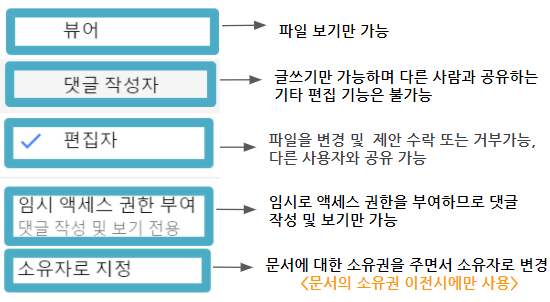
 - 사용자에게 각각 다른 권한을 부여할 수 있습니다.
에피소드 1-3. 외부 사용자 권한 제어
답변 : 외부 사용자의 권한을 시간별로 설정이 가능합니다.
해당 권한은 댓글 작성 및 보기 권한만 주어지므로, 실질적인 파일에 수정은 불가합니다.
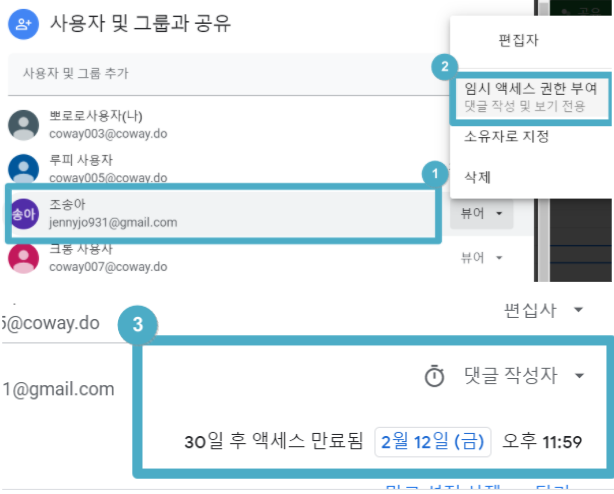
1. 상단에 공유 버튼 클릭 후 외부 사용자의 계정 설정에서 “임시 액세스 권한 부여” 클릭
2. 댓글 작성자 혹은 뷰어로 선택
3. 원하는 시간 설정
에피소드 2. 수정된 사항 메일로 전달 받기
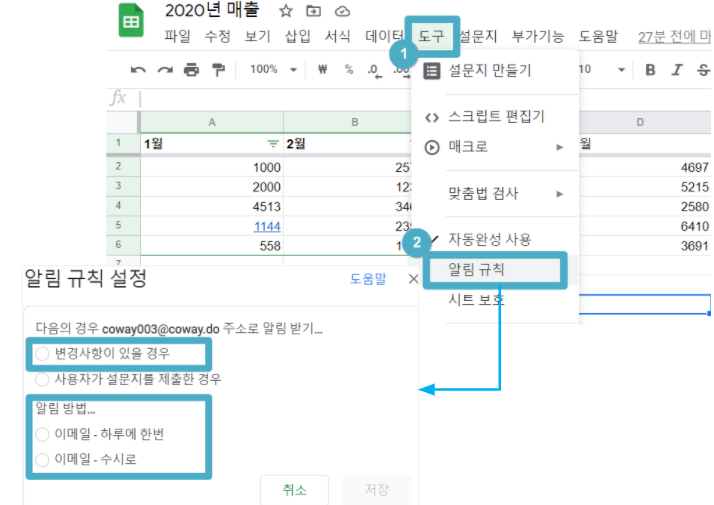
답변 : 문서내에 수정된 사항을 메일로 받아 볼 수 있습니다.
1. 메뉴바에서 “도구”를 클릭합니다.
2. “알림 규칙”을 클릭합니다.
3. 알림 규칙 설정에서
- 변경사항이 있을 경우
- 알림방법: 하루에 한번 혹은 수시로 설정 가능합니다.
-관련링크-