
에피소드 1. 내부 사용자와 공유드라이브 사용하기


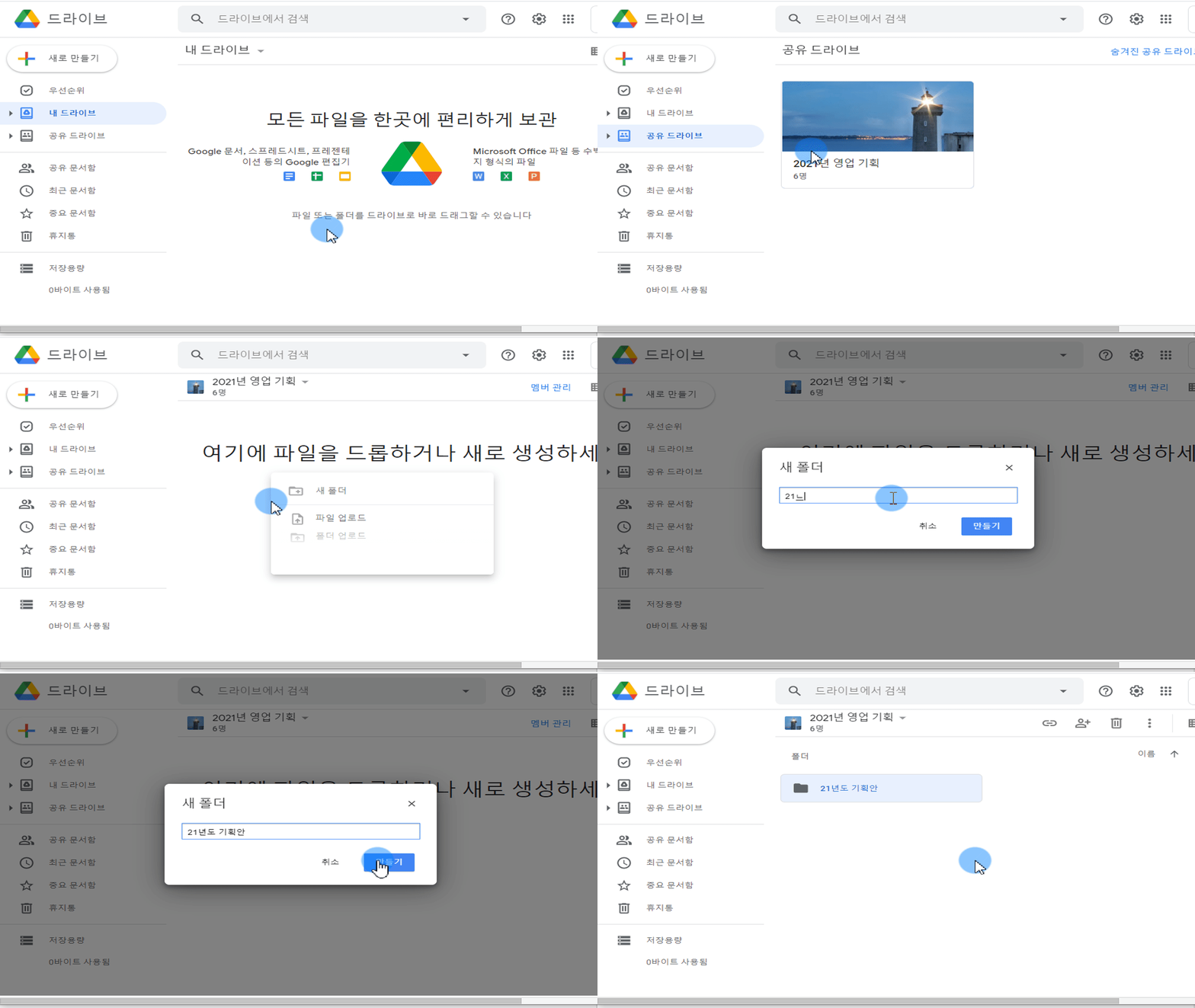
- 공유 드라이브 탭에서 생성하신 공유 드라이브 클릭합니다.
- 생성하신 공유드라이브 실행 후, 마우스 오른쪽 버튼을 클릭합니다.
- “새 폴더” 클릭하고 폴더 제목을 입력합니다.
- “만들기” 클릭합니다.
에피소드 2. 공유드라이브 내부 사용자 추가 사용하기

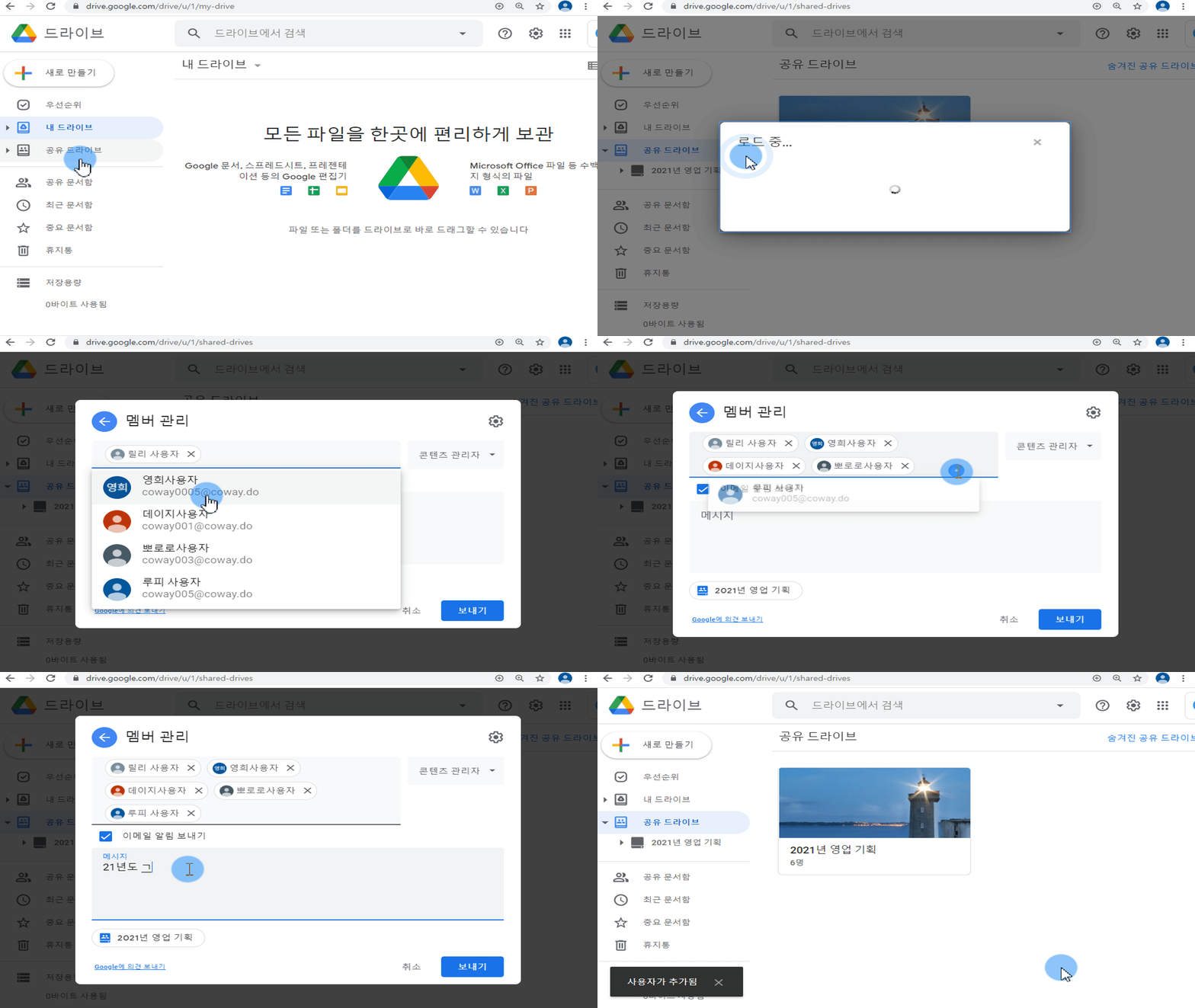
- 구글 드라이브 실행하고, 공유드라이브 클릭합니다.
- 생성하신 공유드라이브 마우스 오른쪽 버튼을 클릭합니다.
- 멤버관리를 클릭합니다.
- “사용자 및 그룹추가”에 이름, 이메일 주소 또는 그룹메일을 입력하고 “보내기” 클릭합니다.
에피소드 3. 외부 협업대상자에게 드라이브 공유
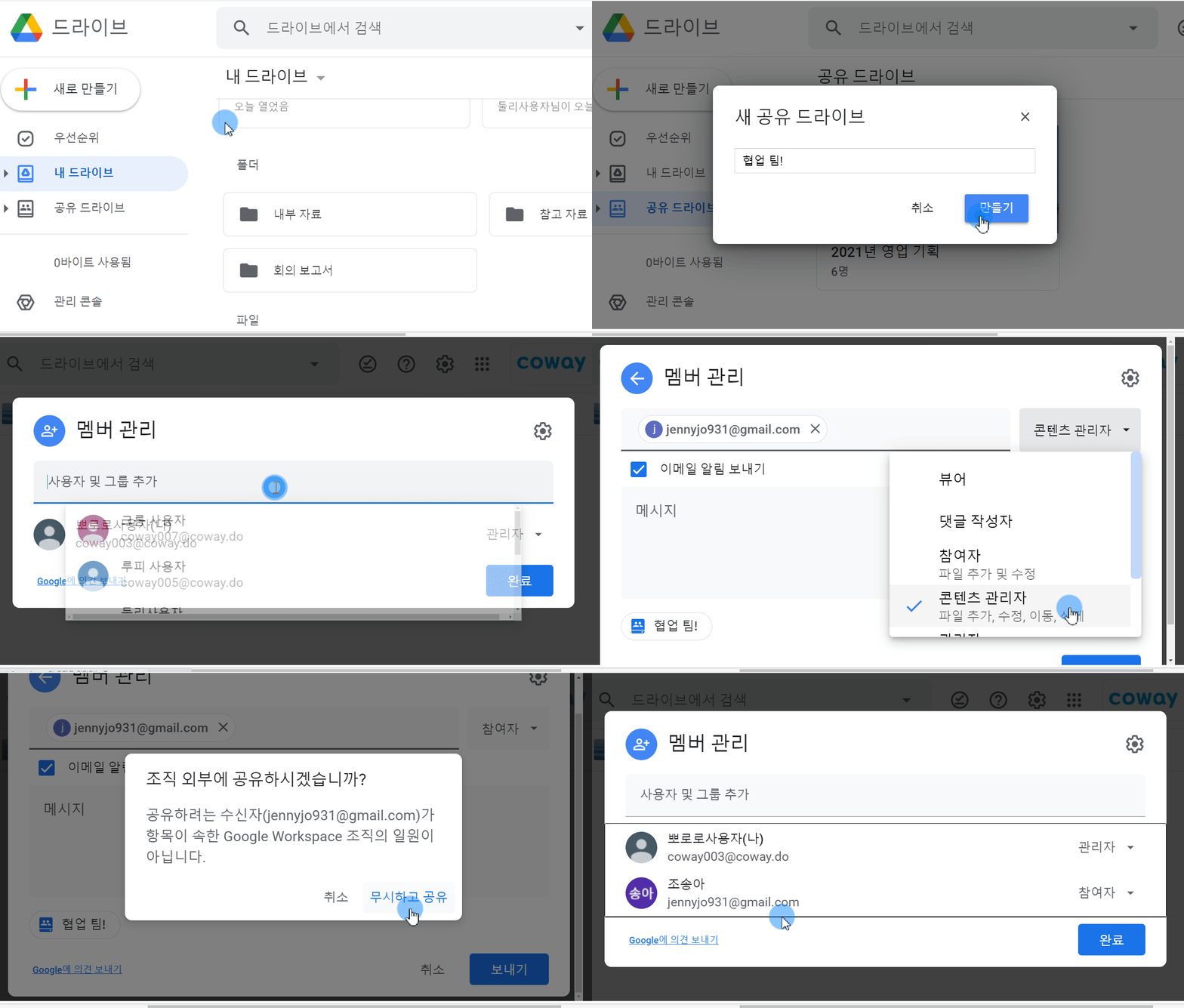
A: 공유드라이브를 생성한 다음 외부 사용자를 초대하면 됩니다.
폴더에 대한 외부 사용자의 접근도 변경이 가능합니다.
에피소드 4. 외부 협업대상자에게 드라이브 권한 설정

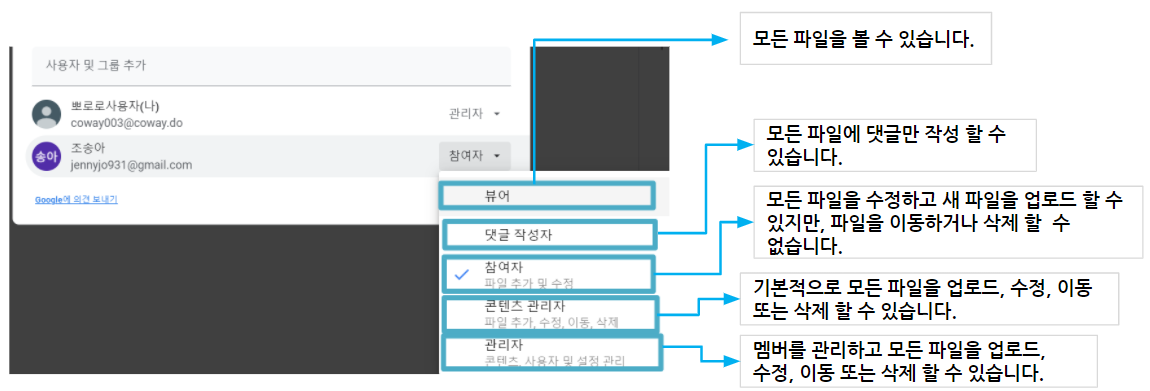
-관련링크-
에피소드 5. 구글 드라이브 파일 스트림 설치하기
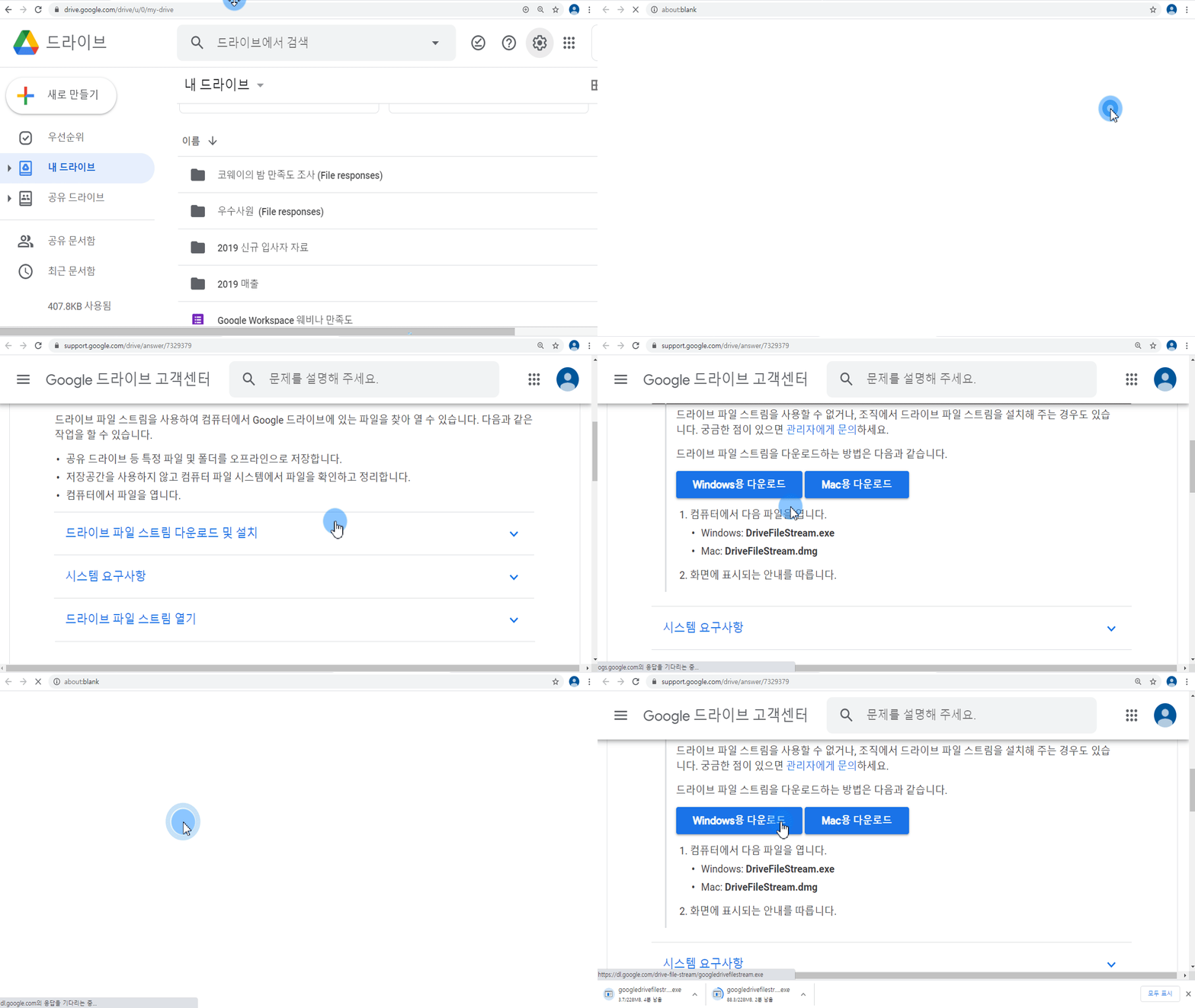
- 먼저, 구글 드라이브 파일 스트림을 설치합니다.
- Google 드라이브 우측 상단의
 클릭합니다.
 - “데스크톱용 드라이브 다운로드” 클릭합니다.
- support. google.com 새창이 열립니다.
- “드라이브 파일 스트림 다운로드 및 설치 “ 클릭합니다.
- 사용자 PC에 맞는 Windows 또는 Mac 버전 다운로드를 선택합니다.
에피소드 6. 구글 드라이브에 파일 업로드
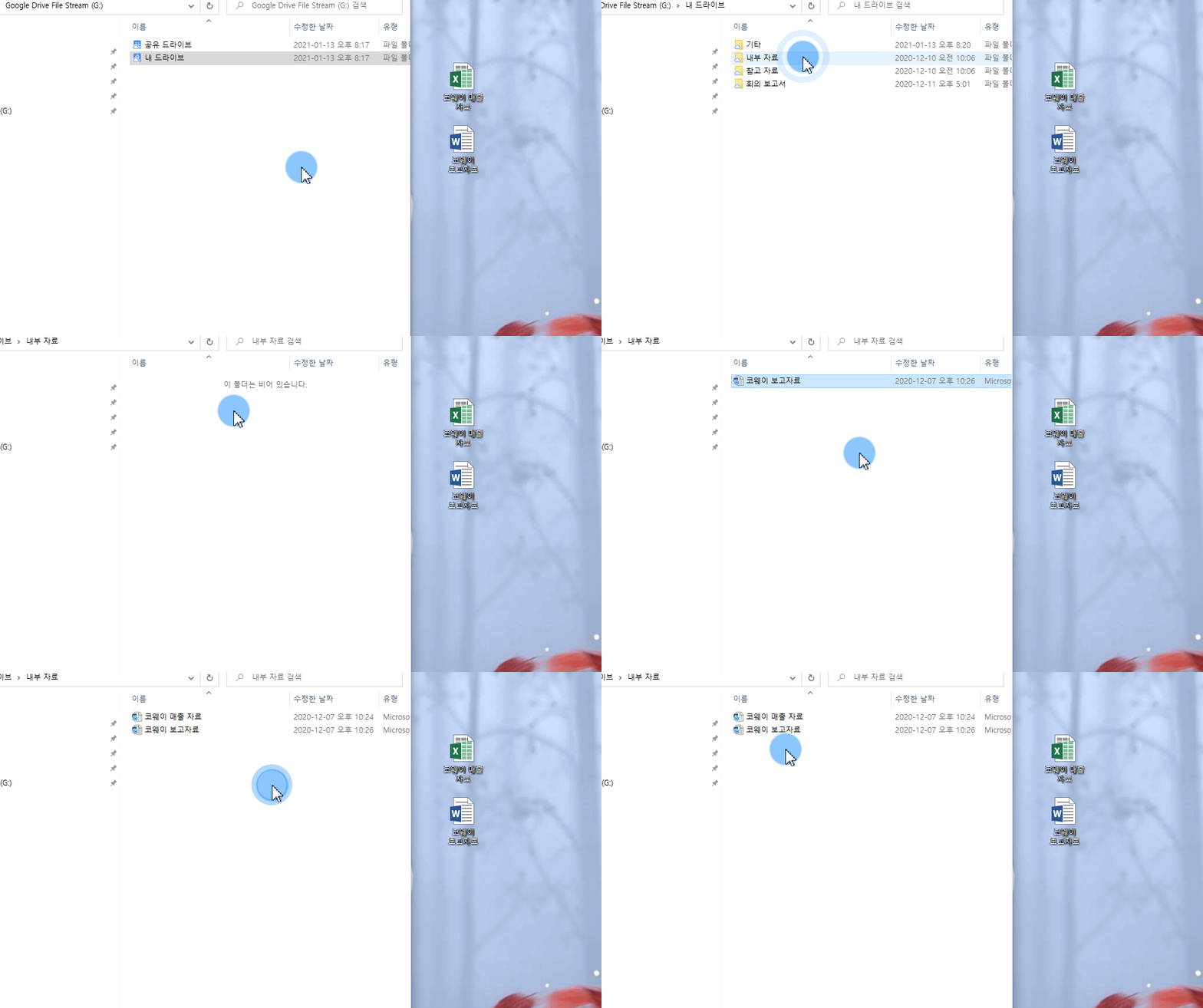
1. 구글 드라이브 파일 스트림 업로드가 완료 되면, 원하는 MS 문서들을 드래그앤 드롭하여 내 PC > Google Drive File Stream (:G)에 “내 드라이브”에 옮깁니다.
이 과정속에서, 모든 MS 문서는 업로드가 쉽게 되지만 .hwp는 지원이 안됩니다.
또한, 업로드 후 문서작업은 웹이 아닌 PC내에 구글 드라이브 스트림을 접속하여 작업하는 걸 권장합니다.
-관련링크-