에피소드 1. iOS 기기에서 이메일 로그인 하기

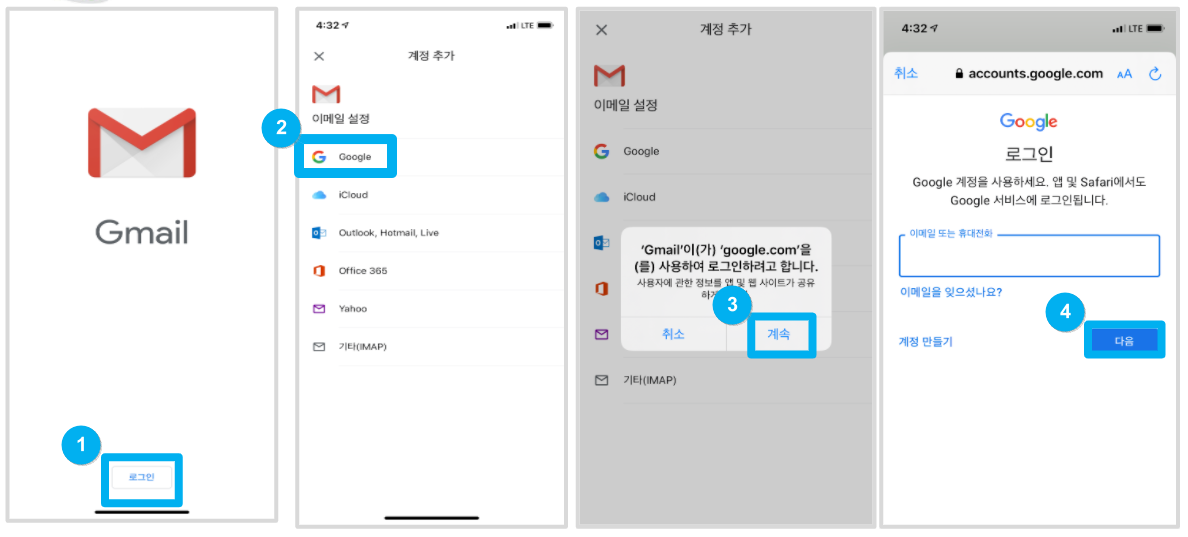
A : 회사 이메일 계정을 추가하면 됩니다.
1.Gmail 앱을 실행 후, 하단에 있는 로그인 버튼을 터치합니다.
2. ‘계정 추가’ 화면에서 Google을 선택합니다.
4. " Google이(가) google.com을(를) 사용하여 로그인하려고 합니다 "팝업창에서
‘계속’을 터치합니다.
5. Google 로그인 페이지에서 이메일 주소 입력 후 다음을 터치합니다.
6. 패스워드 입력하면 로그인 완료됩니다.
에피소드 2. iOS 기기에서 개인 Gmail 로그인하기

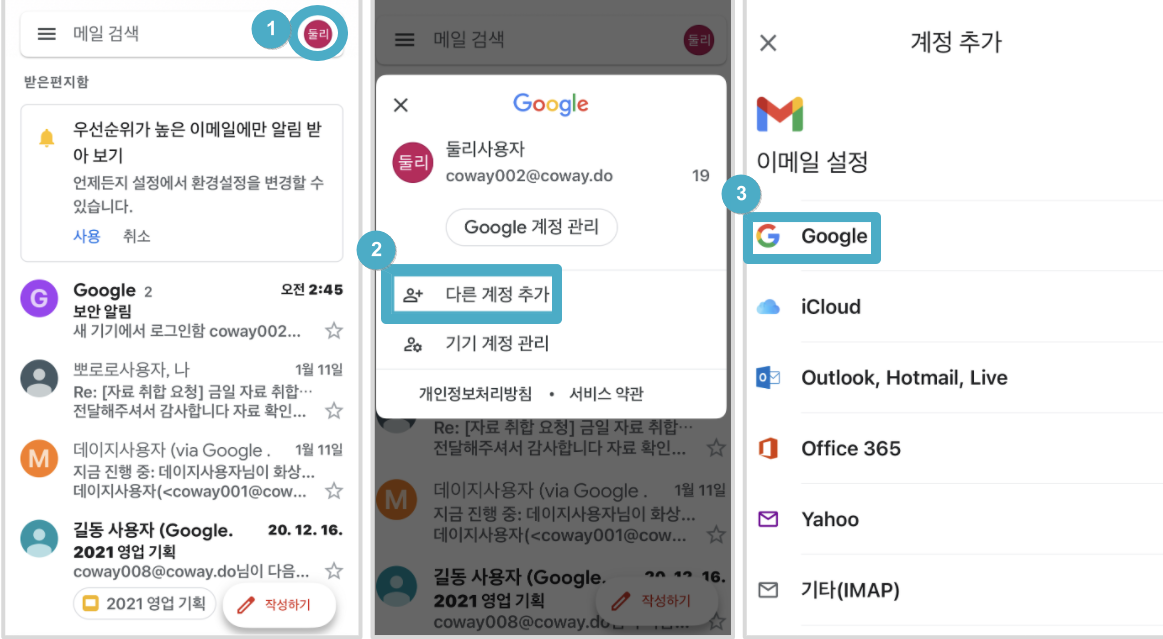
A : 다른 계정 추가 옵션으로 개인 Gmail 계정 로그인하면 됩니다,
1.Gmail앱 실행 후 우측 상단의 프로필 아이콘을 터치합니다.
2.현재 로그인되어 있는 이메일 주소 하단의 “다른 계정 추가” 터치합니다.
3.다른 Google 이메일 주소 및 비밀번호 입력합니다.
4.Google 다른 계정 추가 완료 됩니다.
에피소드 2. Google앱 다운로드하기

A : 앱스토어에서 아래와 같이 Google 앱을 검색 후 다운로드 합니다.
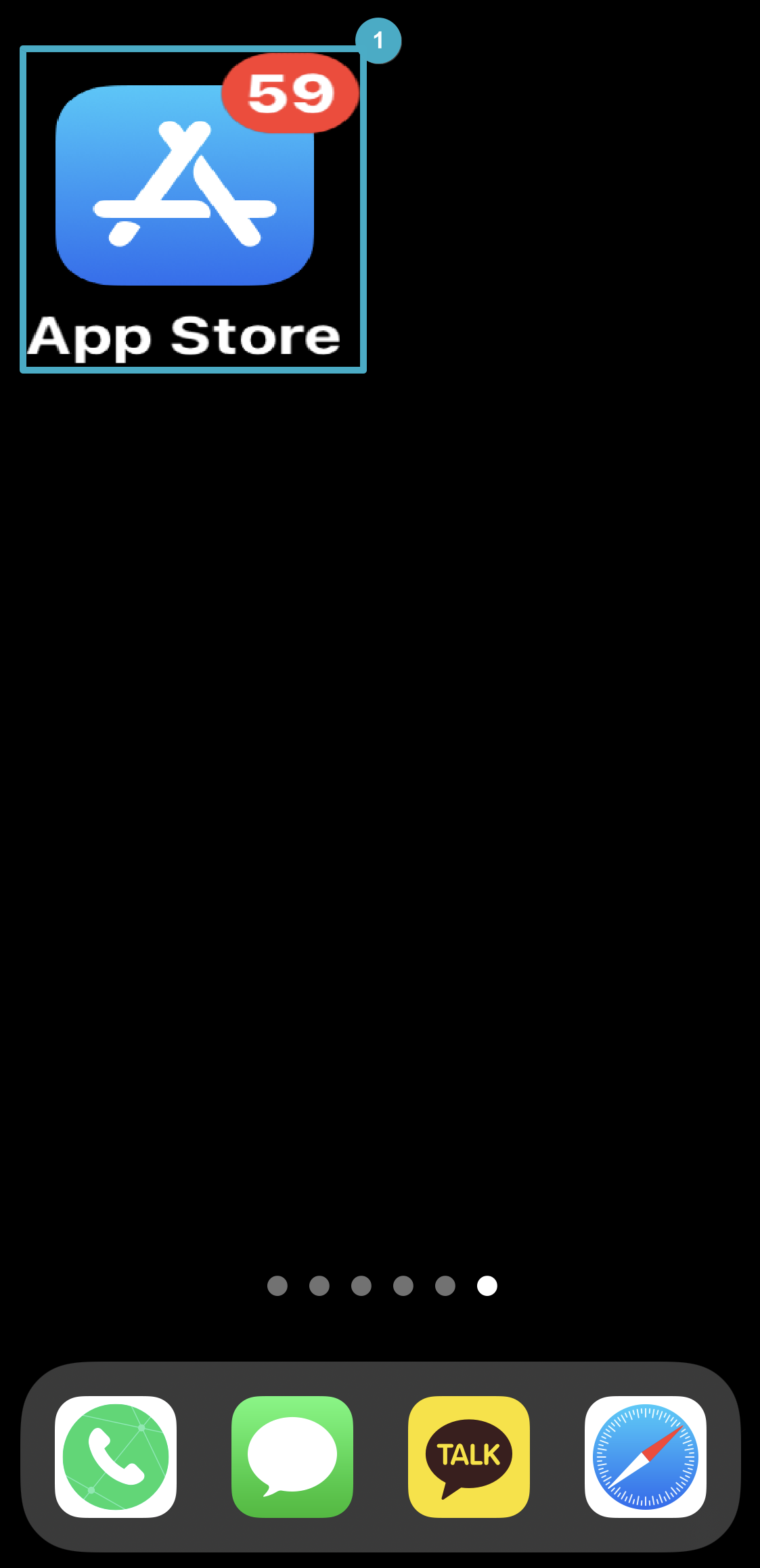
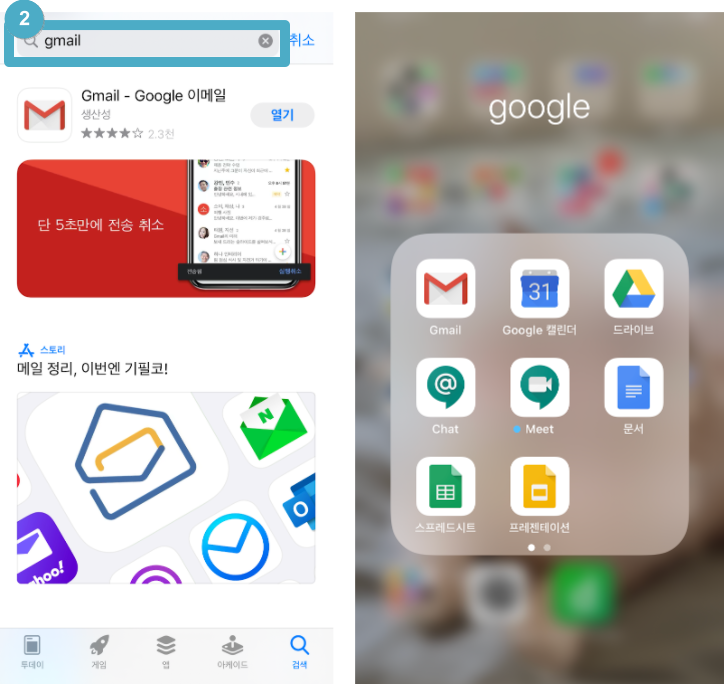
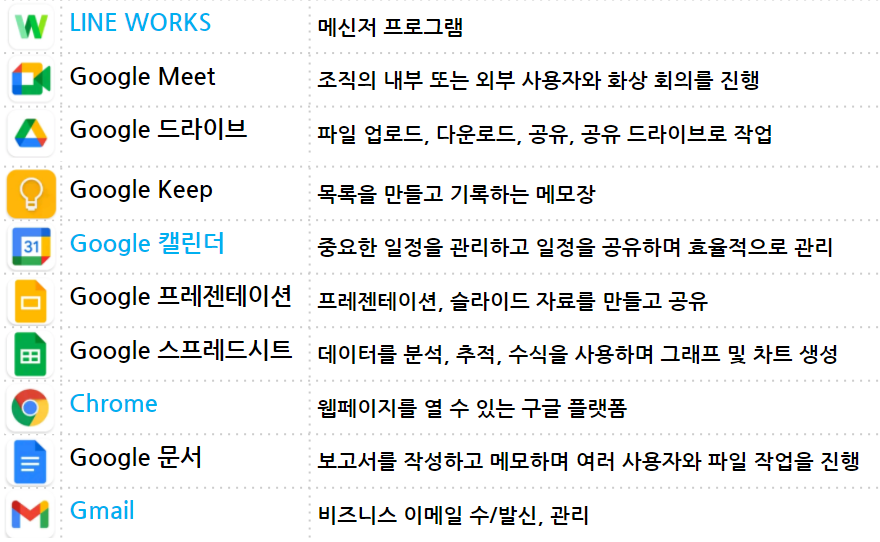
> 설치할 수 있는 앱들이 나타납니다. ( 아래는 업무에 필요한 주요 앱입니다.)
에피소드 3. 업무 일정 확인하기

A : 캘린더앱으로 확인하면 됩니다.
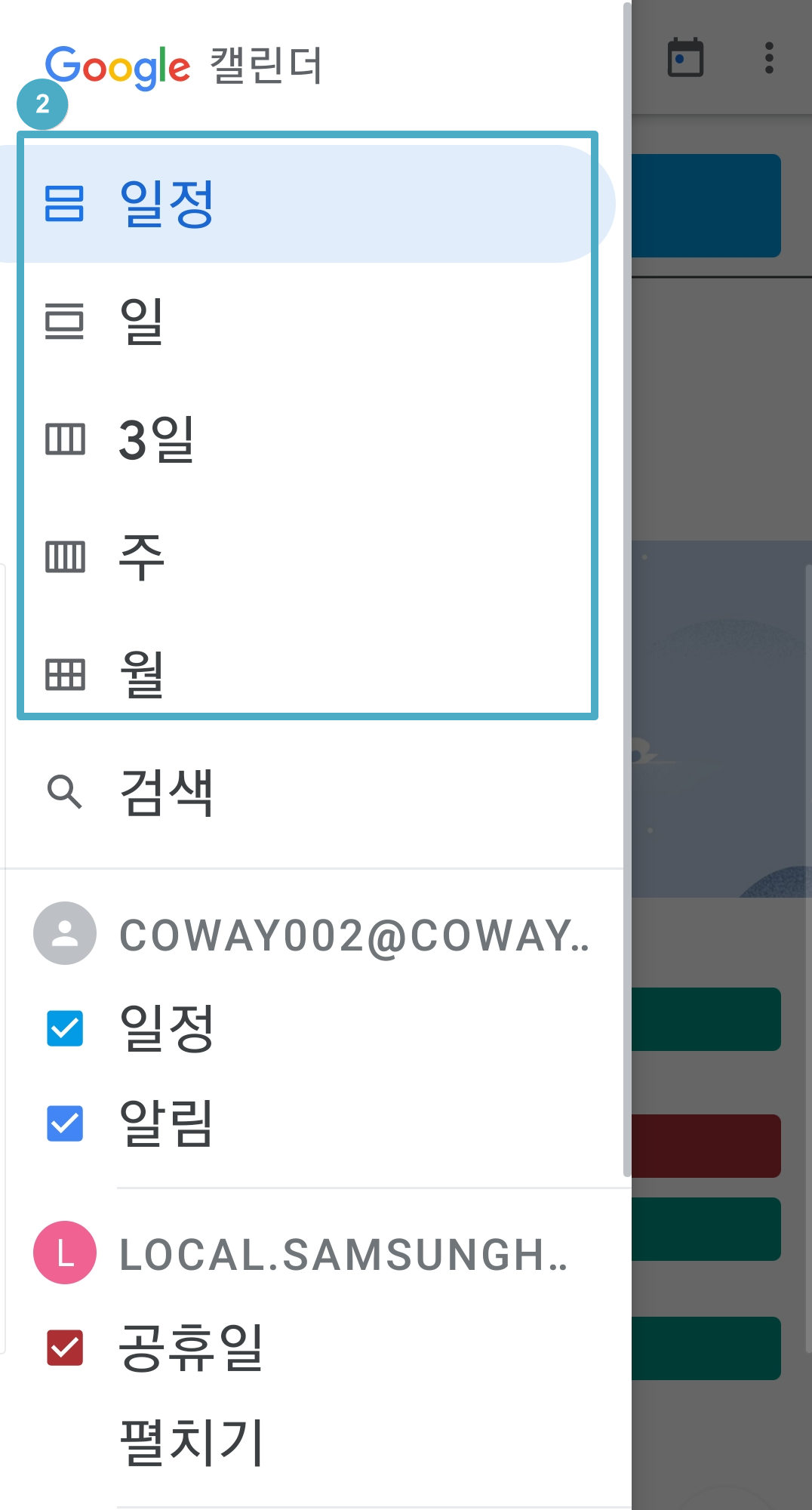
1. 캘린더앱 실행 후 좌측 상단의 메뉴를 터치합니다.
2. 보기 설정( 일정 / 일 / 3일 / 주 / 월 )을 선택할 수 있습니다.
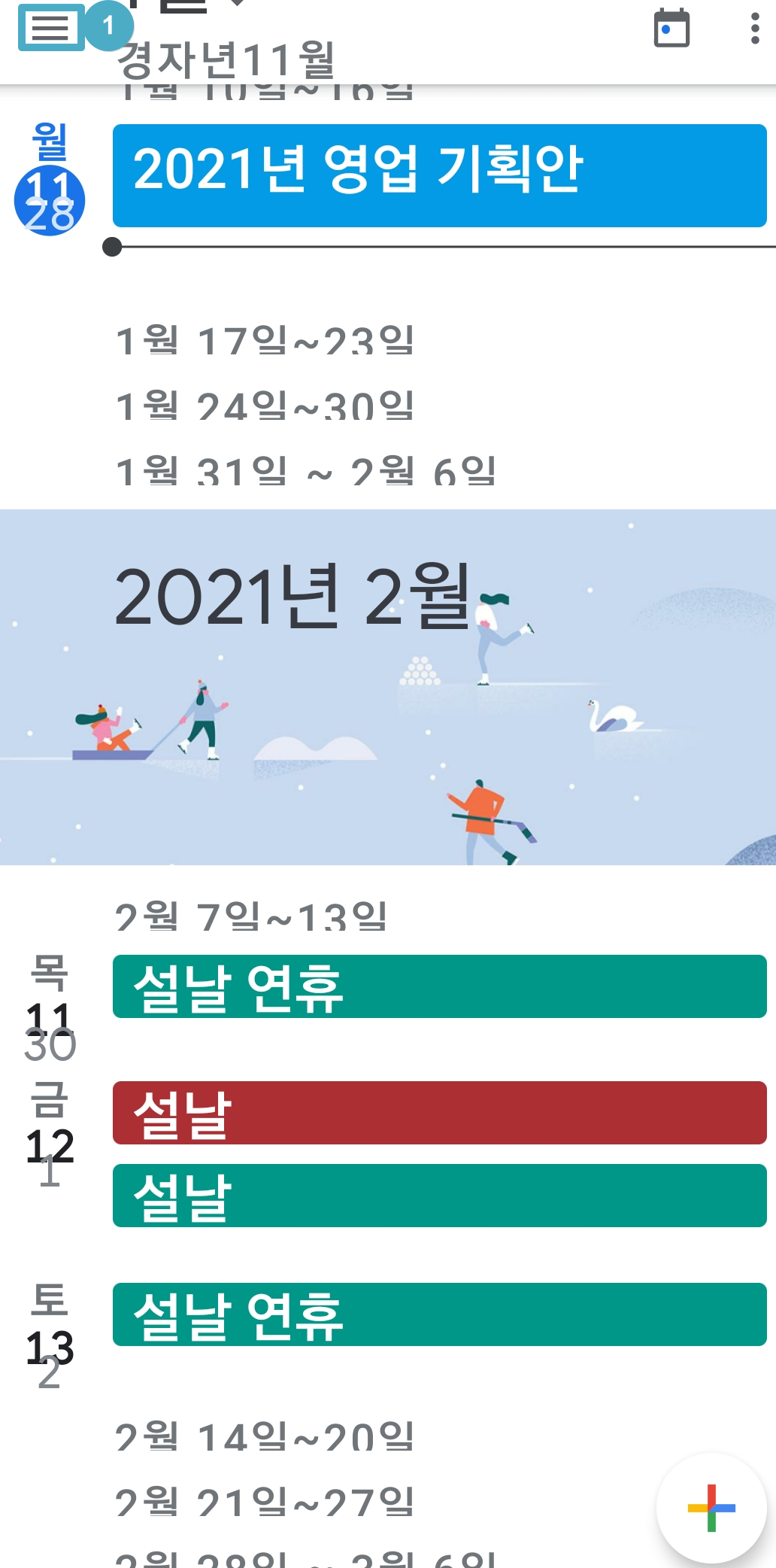
3. 설정에 따른 캘린더 보기 예시 입니다.
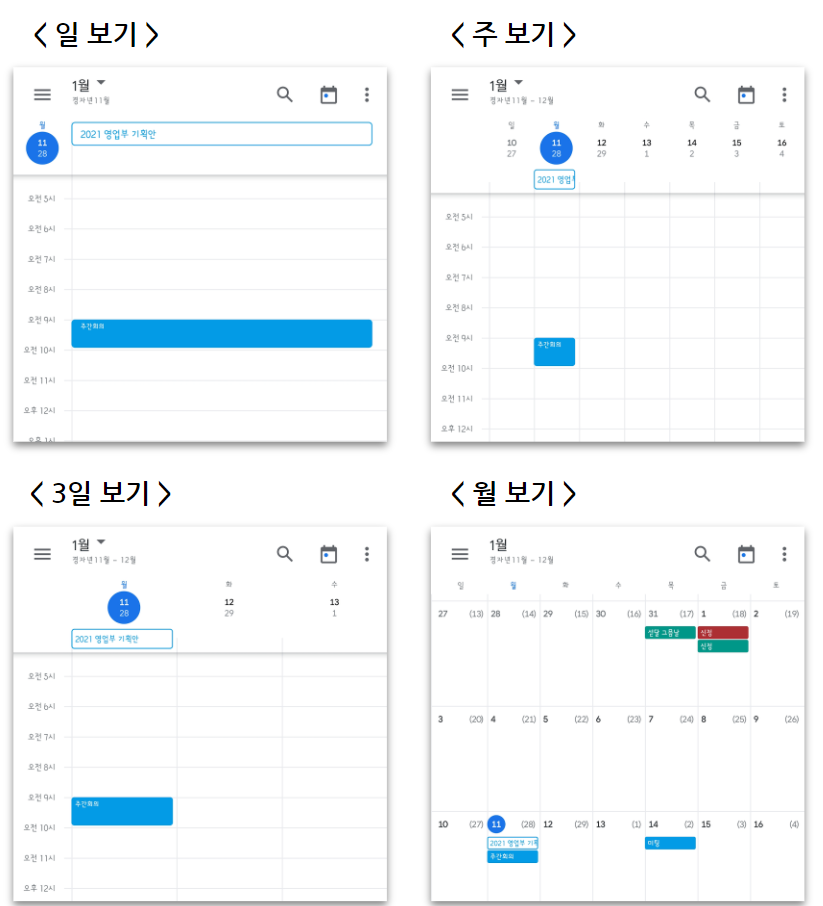
기본 설정을 " 일정" 보기 입니다.
에피소드 4. 업무 일정 생성하기

A : 쉽고 빠르게 모바일 캘린더 앱으로 일정을 만들 수 있습니다.
1. 캘린더 앱을 실행하고 우측 하단의  터치합니다.
2. 일정을 터치 후 일정을 생성합니다.
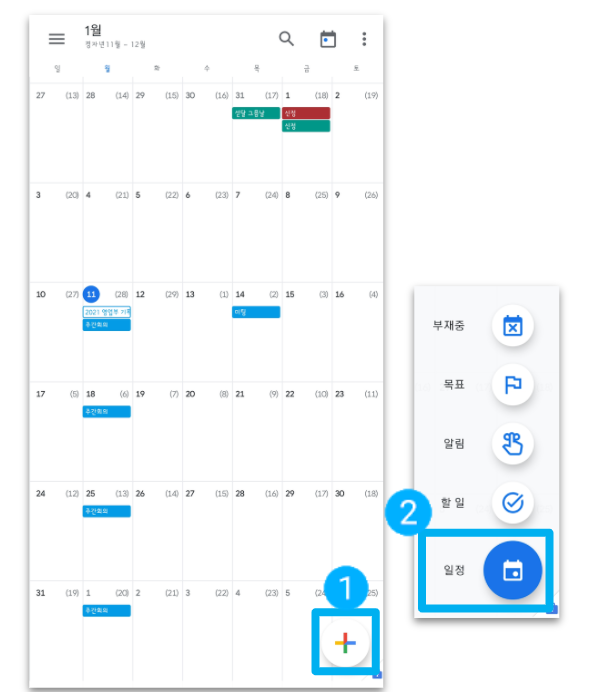
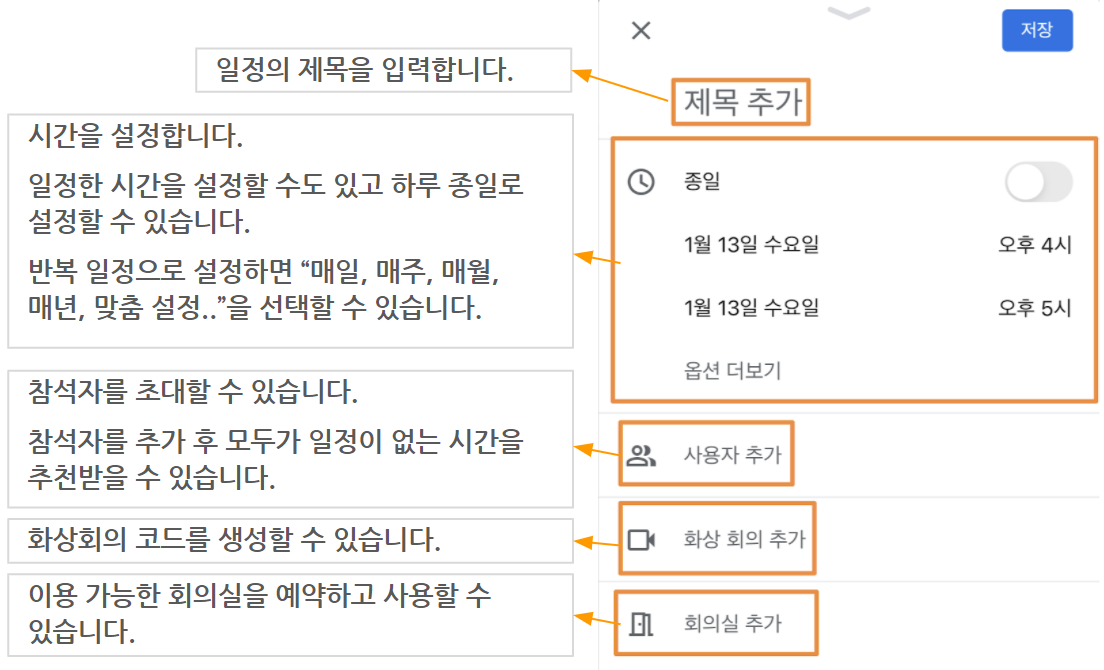
3. 생성하고자 하는 일정의 세부정보를 입력합니다.
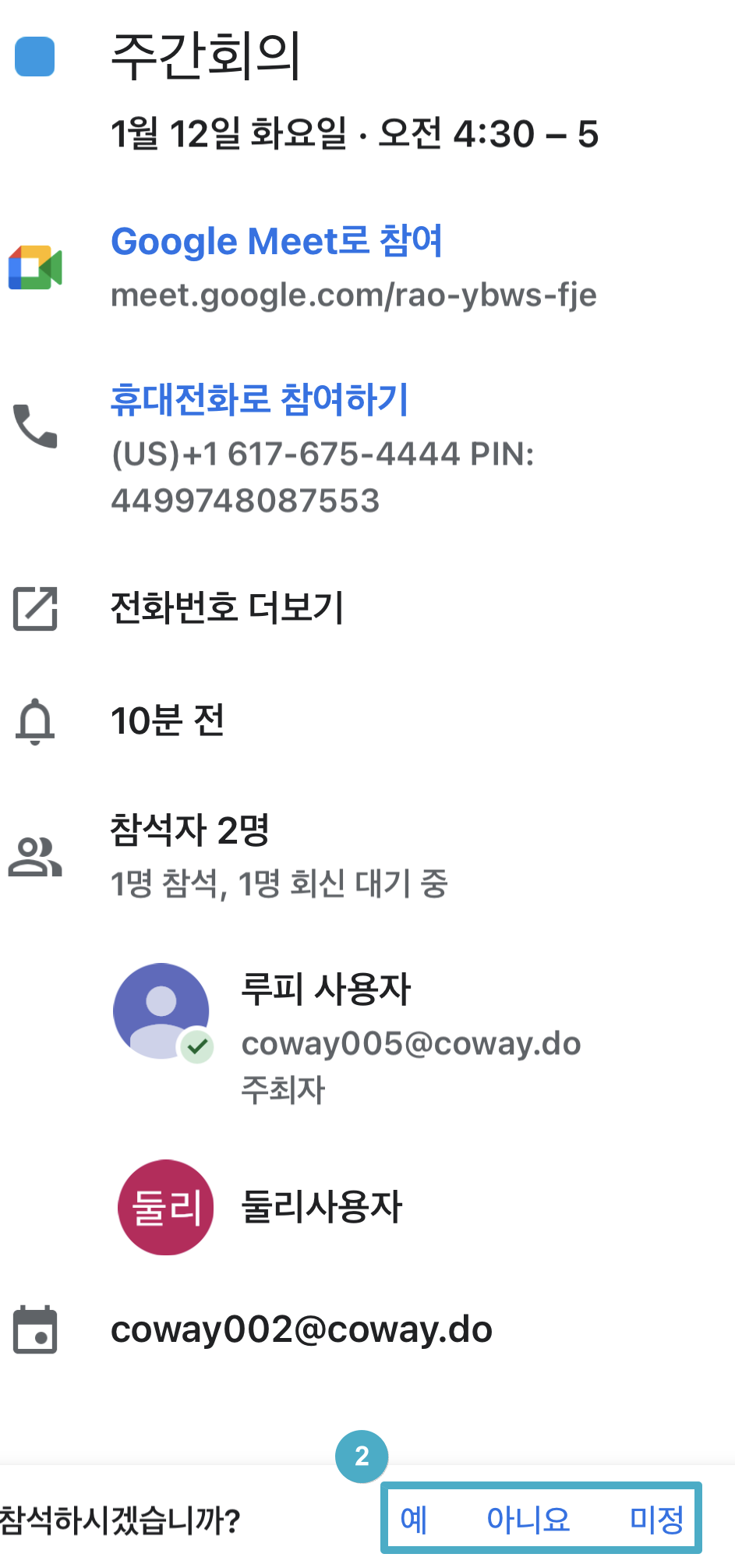
에피소드 4. 초대 받은 일정 참석여부 알리기

A: 모바일 캘린더 앱으로 초대받은 일정에 참석여부를 선택하면 주최자에게 알릴 수 있습니다.
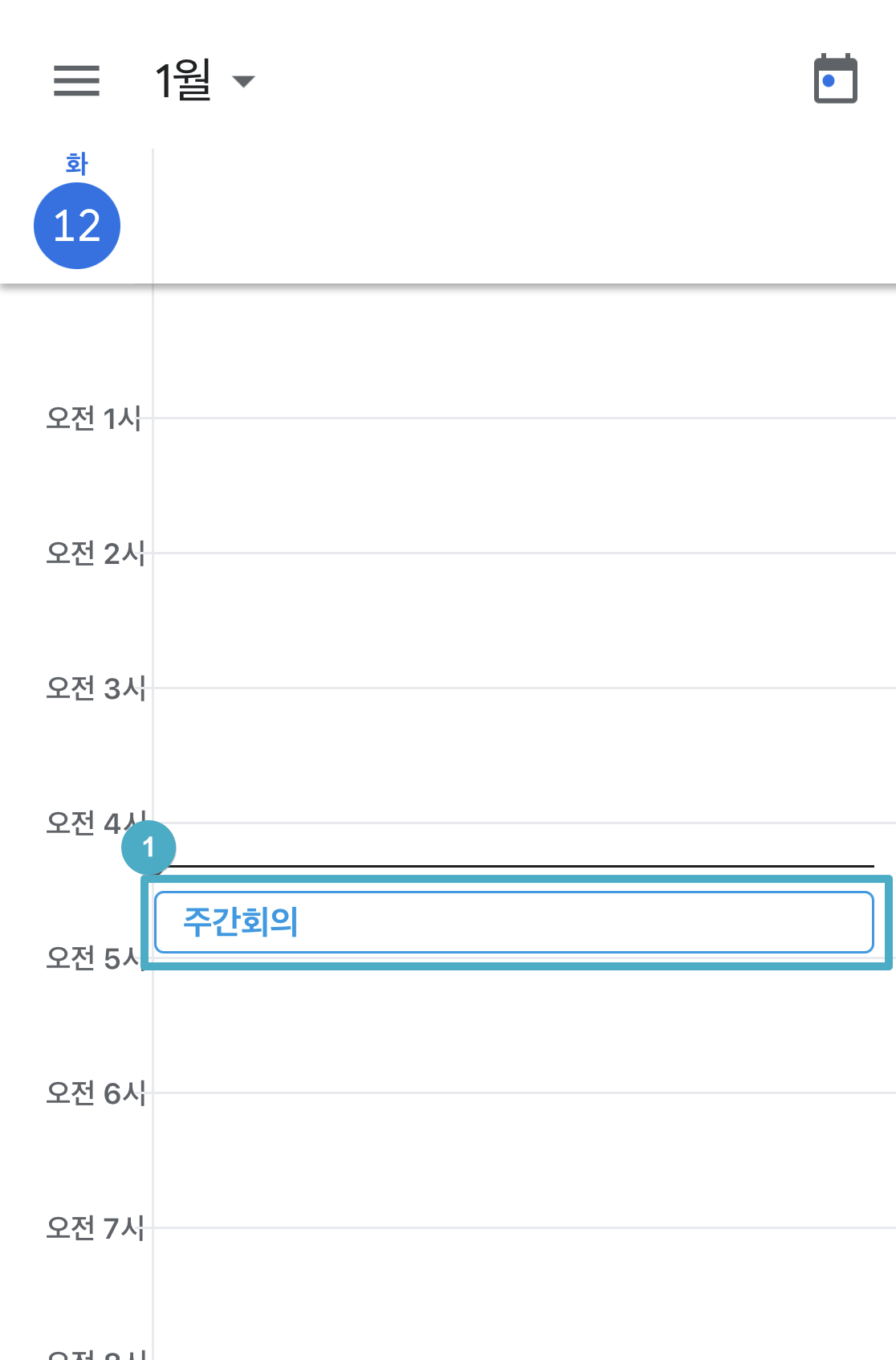
1. 모바일 캘린더 앱에서 초대 받은 일정을 선택합니다.
2. 일정 하단의 “예 / 아니오 / 미정" 선택하여 주최자에게 참석여부를 알려줍니다.
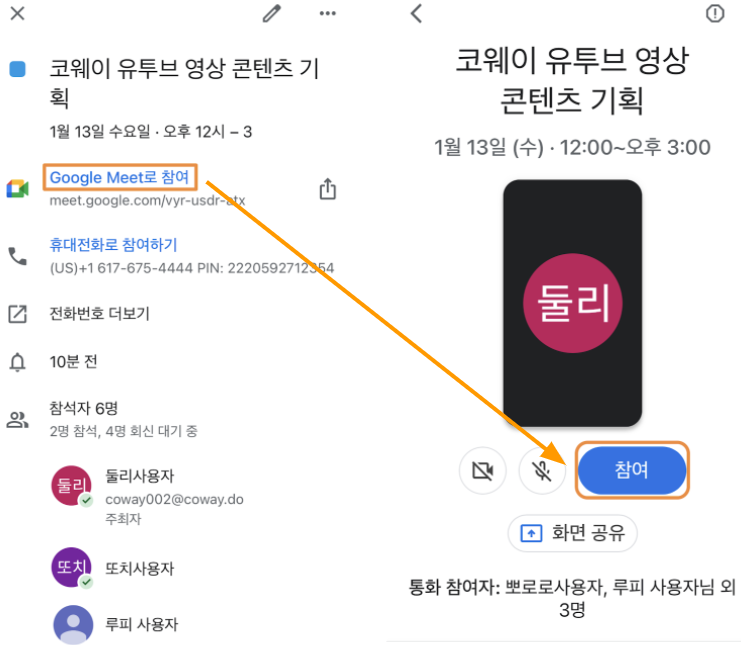
에피소드 5. 캘린더앱에서 화상회의 시작하기

A: 캘린더 앱으로 장소 불문하고 회의에 참여 할 수 있습니다.
1. 모바일 캘린더 앱에서 예정 되어 있는 회의 터치합니다
2. “Google Meet로 참여” 터치하고 참여를 눌러 화상회의를 시작합니다.
에피소드 6. Meet앱에서 화상회의 시작하기

A: 스마트폰만 있다면 화상 회의에 참여 할 수 있습니다.
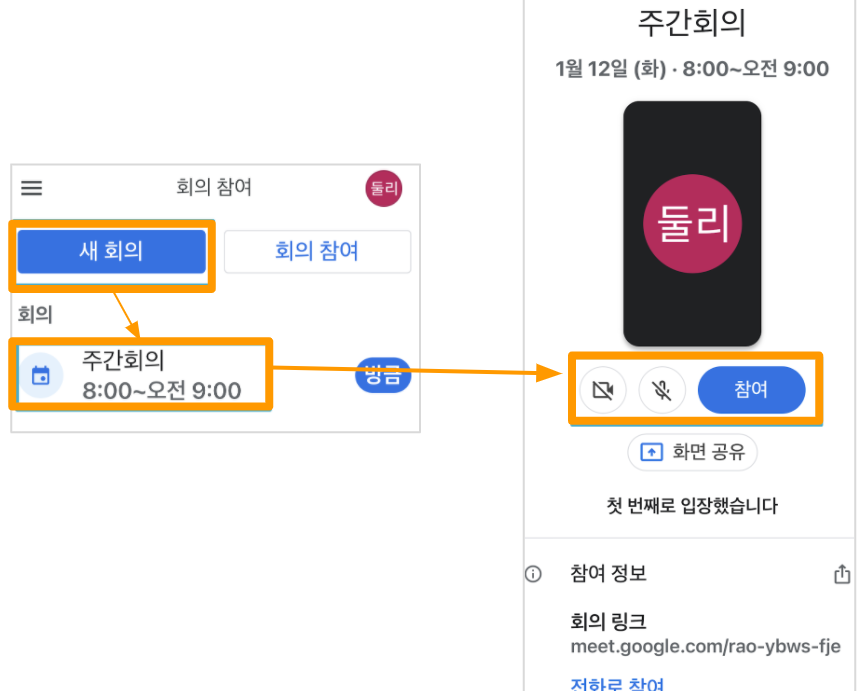
1. Meet 앱을 실행하고 예정 되어 있는 화상 회의 터치합니다.
2. 카메라와 마이크 On/Off 설정 후 “참여”터치합니다.