
에피소드 1. 반복 일정 공유 하기

답변 : 캘린더를 통해 반복일정 설정이 가능합니다.
1. 캘린더를 실행하고 눌러 하단의 옵션 더보기를 클릭합니다.
2. 일정의 제목을 입력하고 회의 시간을 합니다.
3. “반복 안함”눌러 “맞춤…”클릭합니다.
4. 반복 주기, 반복 요일, 종료 날짜를 선택 후 완료를 클릭합니다 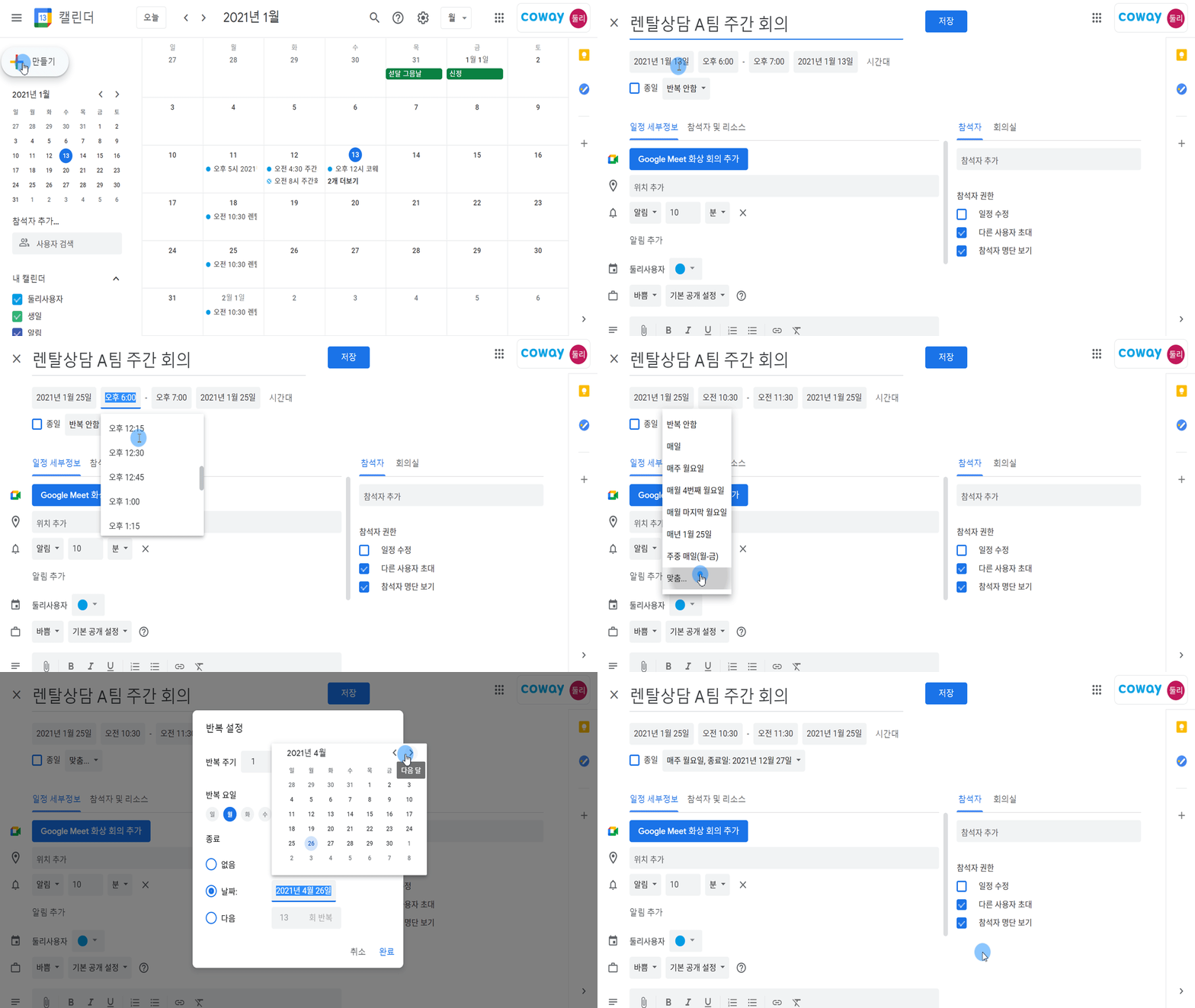
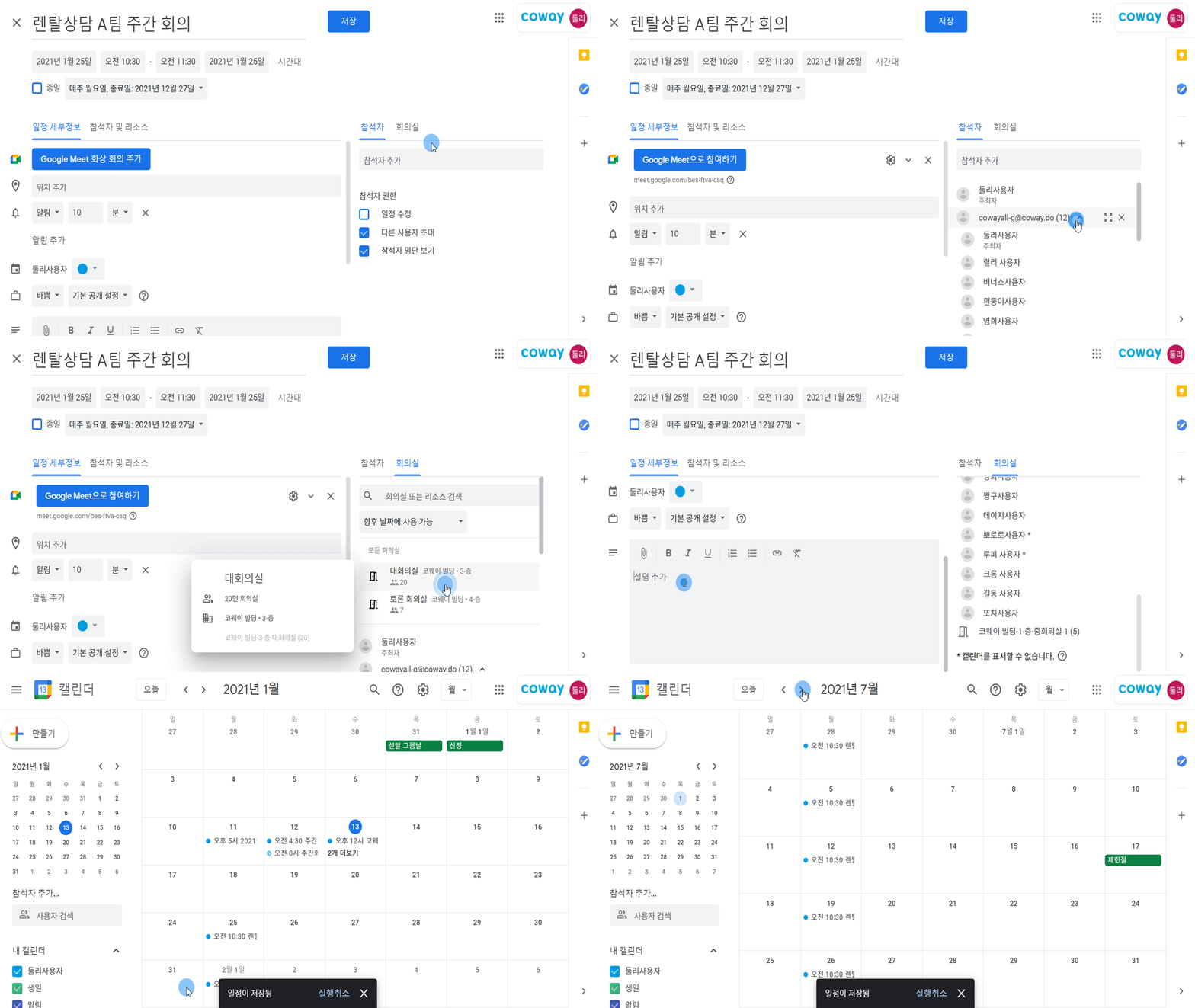
5. 초대할 참석자를 입력합니다.(Tip: 그룹 이메일을 입력하면 한번에 팀원 모두를 초대할 수 있습니다.)
6. 회의실탭에서 “회의 가능한 회의실” 조회하고 인원수에 맞는 회의실을 선택합니다.
7. 일정에 대한 간단한 내용을 입력 후 상단의 “저장” 클릭합니다.
에피소드 2. 개인 일정 만들기

답변 : 일정 추가시 일정 공개 여부 설정이 가능합니다.
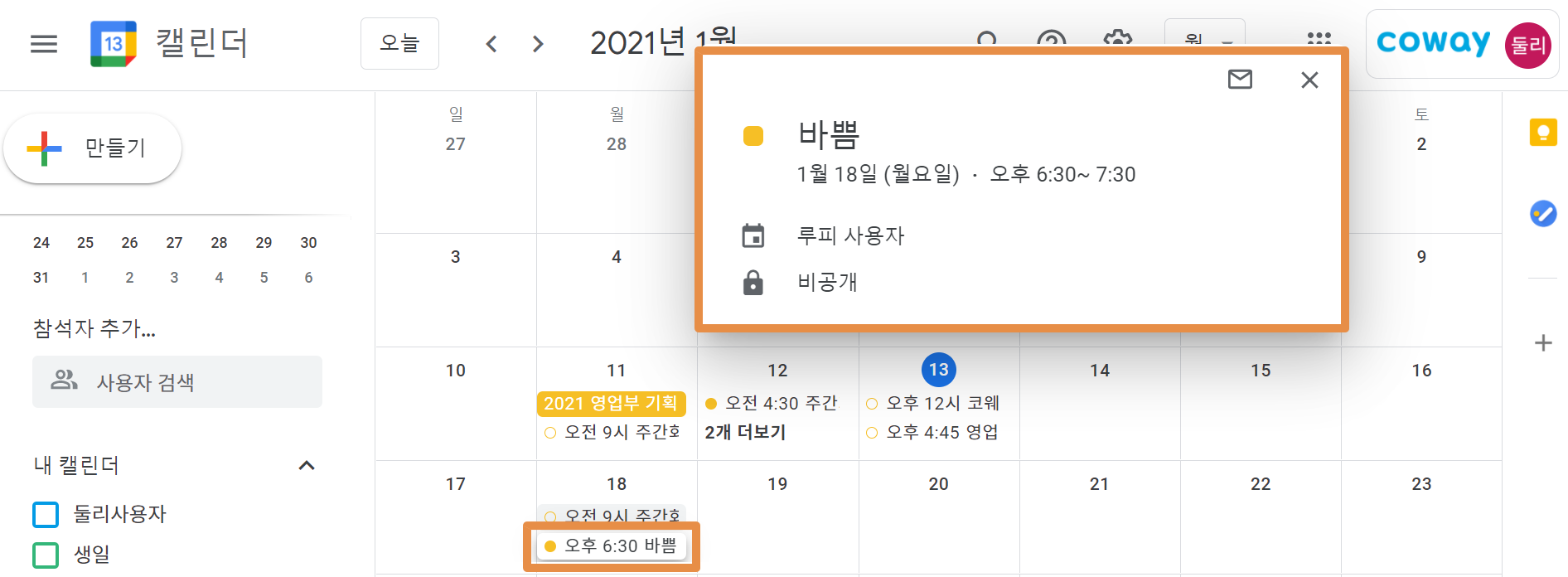
1. 캘린더를 실행하고 눌러 하단의 옵션 더보기를 클릭합니다.
2. 일정 세부사항을 입력 합니다.
3. “기본 공개 설정” 눌러 “비공개” 선택후 저장 클릭합니다.
에피소드 3. 팀원의 일정 확인하기

답변 : 팀원의 캘린더를 구독하면 내 캘린더에 팀원들의 일정을 볼 수 있습니다.
1. 캘린더를 실행하고 우측의 “다른 캘린더 +” 클릭합니다.
2. “캘린더 구독” 눌러 구독하고 싶은 팀원의 이름을 검색합니다.
3. 다른 팀원들의 캘린더도 구독하고 싶다면, 우측의 캘린더 추가탭에서
“캘린더 구독”눌러 팀원을 검색합니다.
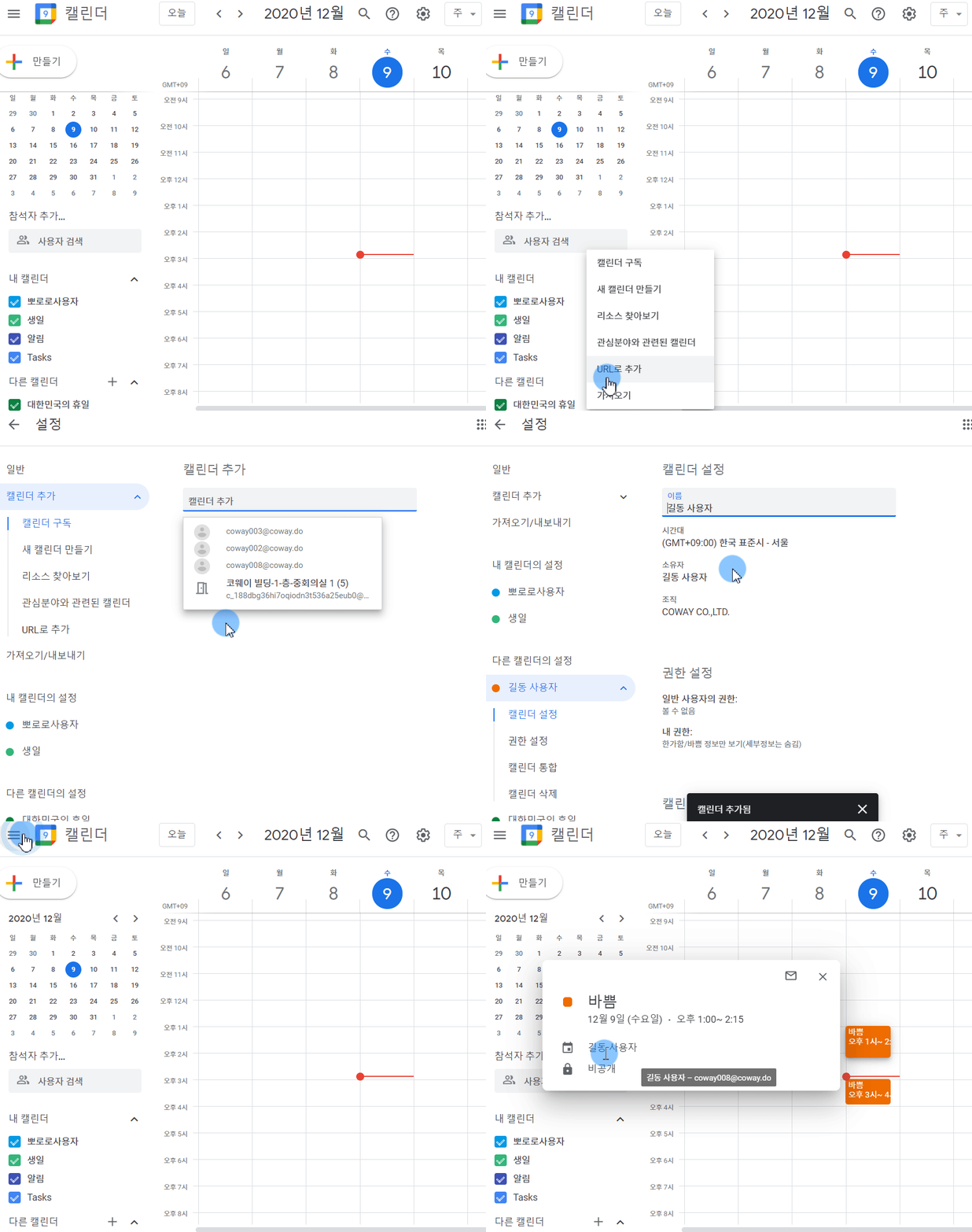
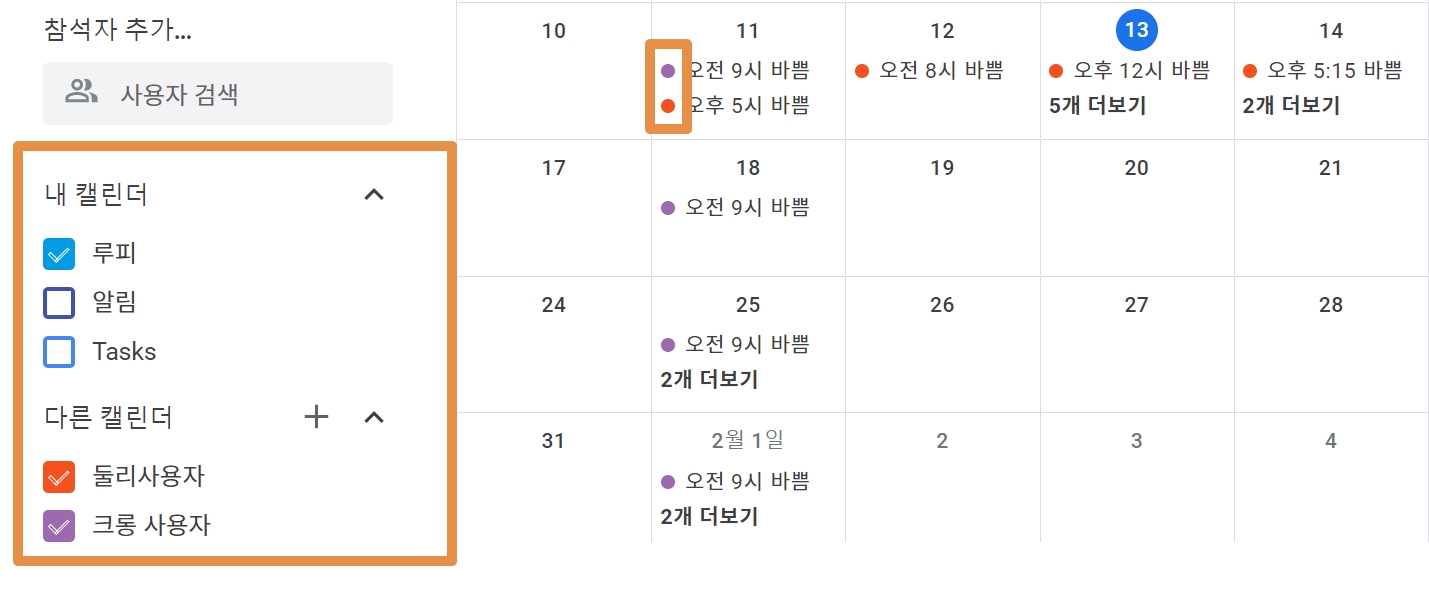
4. 캘린더를 실행하고 우측의 다른 캘린더탭에서 구독을 한 팀원들의 캘린더에 “V체크” 합니다.
5. 좌측의 내캘린더 일정에 팀원들의 일정이  색깔별로 아이콘과 함께 표시 됩니다.
에피소드 4. 회의실 예약 빠르게 하기

답변 : 팀원의 캘린더를 구독하면 내 캘린더에 팀원들의 일정을 볼 수 있습니다.
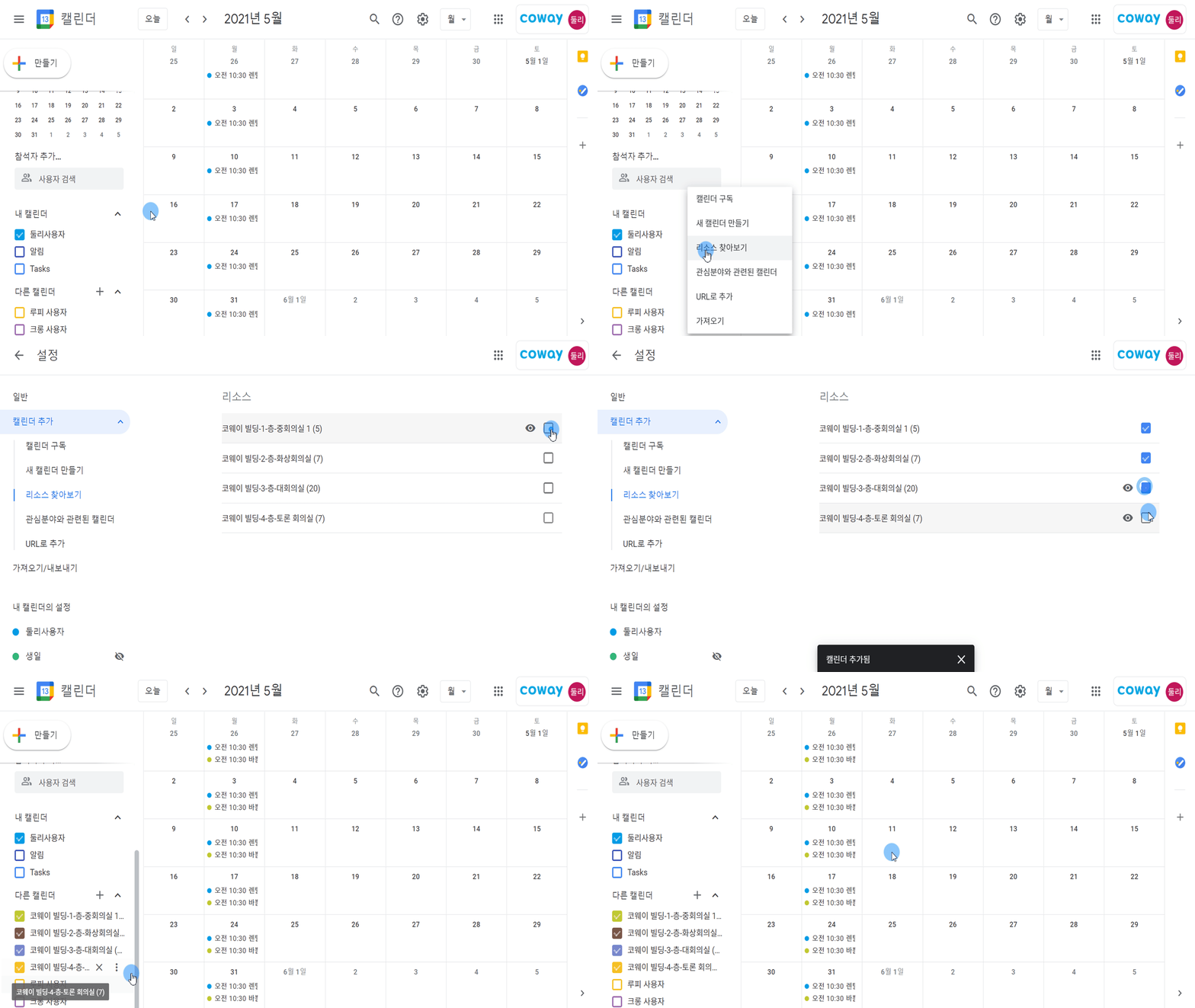
1. 캘린더를 실행하고 우측의 “다른 캘린더 +” 클릭합니다.
2. “리소스 찾아보기” 눌러 일정을 확인하고 싶은 회의실에 “V체크”합니다.
3. 좌측의 내캘린더 일정에 회의실 예약 일정이  색깔별로 아이콘과 함께 표시 됩니다.
에피소드 5. 팀별 캘린더 생성하기

답변 : 공유캘린더를 별도로 생성하여 팀(그룹스)에 공유합니다.
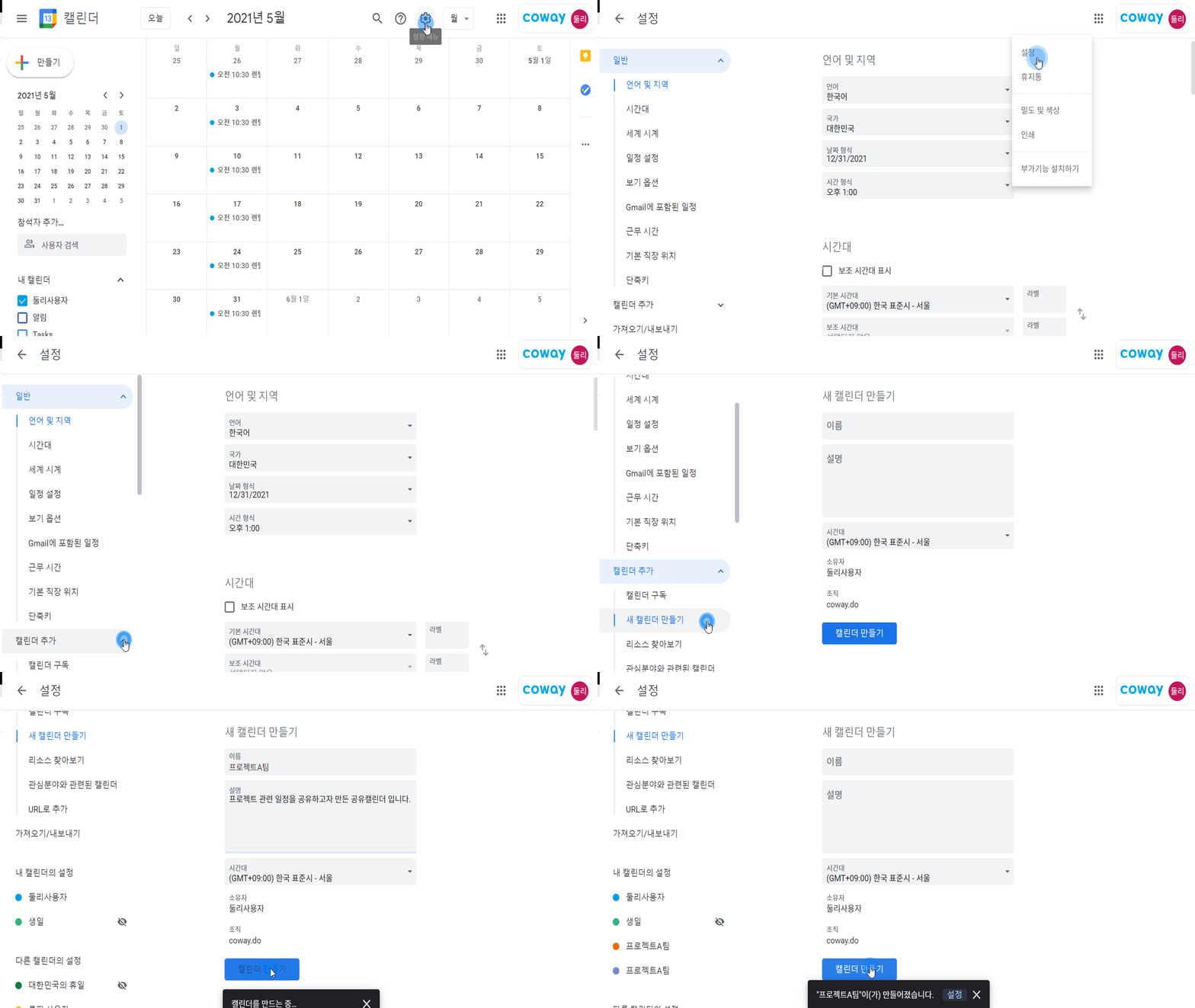
1. 캘린더를 실행하고 상단의 설정을 클릭합니다.
2. 캘린더 추가 탭에서 “새 캘린더 만들기”눌러 캘린더의 이름 및 설명을
간단하게 입력 후 “캘린더 만들기” 클릭합니다.
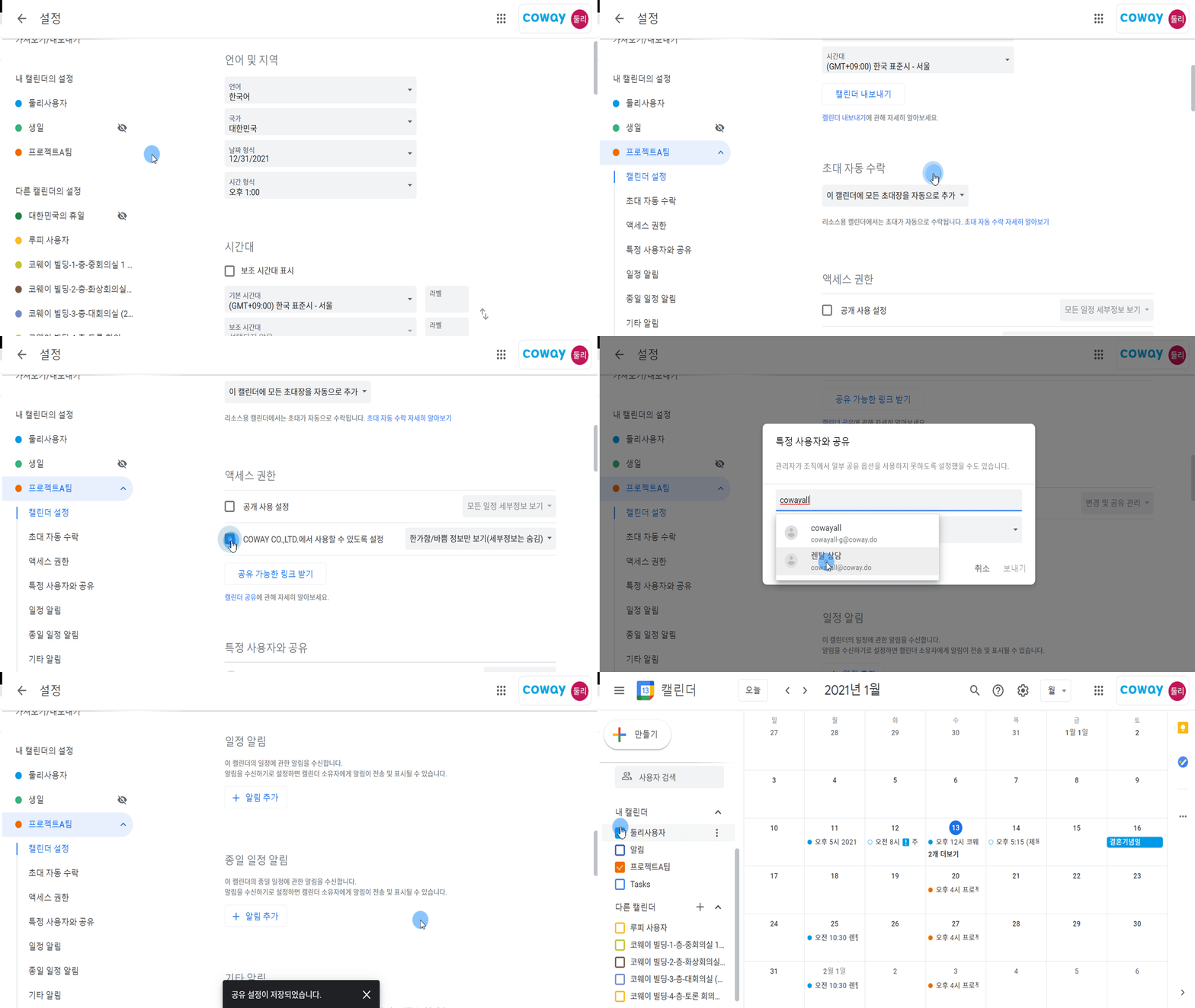
3. 내 캘린더의 설정 탭에서 생성한 캘린더를 선택 후 초대 자동 수락 / 액세스 권한 설정 합니다.
4. 특정 사용자와 공유에서 “+ 사용자 추가” 눌러 프로젝트 이메일(그룹스 이메일) 주소를 검색합니다.
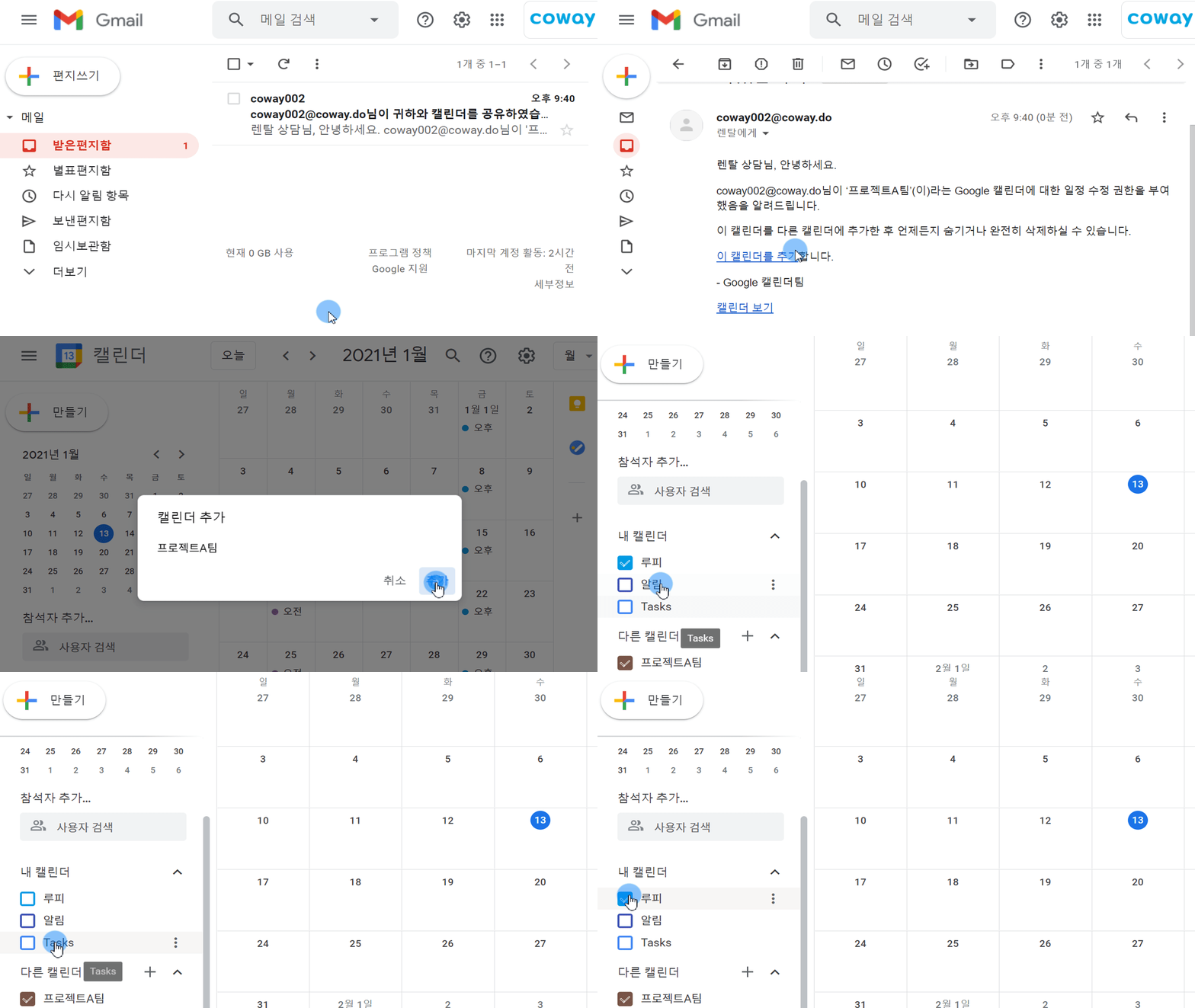
5. 내 캘린더에 “팀 캘린더” 별도로 생성된 것을 확인 할 수 있으며, 일정을 함께 볼 수 있습니다.
5. 생성한 팀 캘린더에 공유한 프로젝트 이메일(그룹스 이메일) 주소에 포함되어 있는 팀원들은 알림 메일을 받습니다.
6. 팀원들은 알림 메일을 확인하고 “이 캘린더를 추가” 클릭합니다.
7. 팀원들의 캘린더에서 다른 캘린더 탭에서 “팀 캘린더” 추가된 것을 볼 수 있습니다.
-관련링크-