
에피소드 1. 공유 파일을 만들어서 데이터 취합하기
<메일로 취합할 경우 중복된 메일 관리의 어려움이 있습니다.>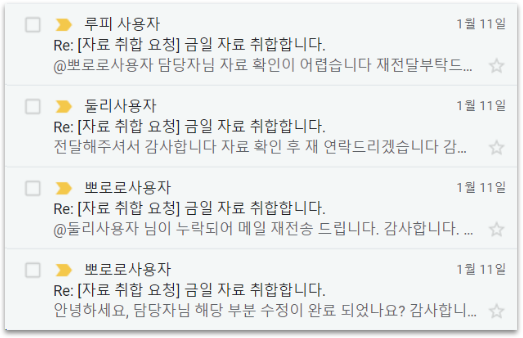
<각각의 데이터 파일을 다운받아 취합하고 관리하는 것은 효율성이 떨어집니다. >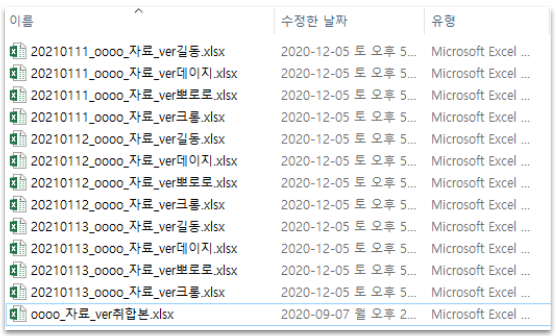
답변: 내 파일을 특정 사용자들에게만 공유하고 그 사용자들과 공동 작업을 통해 반복작업을 효율적으로 바꿀 수 있습니다.
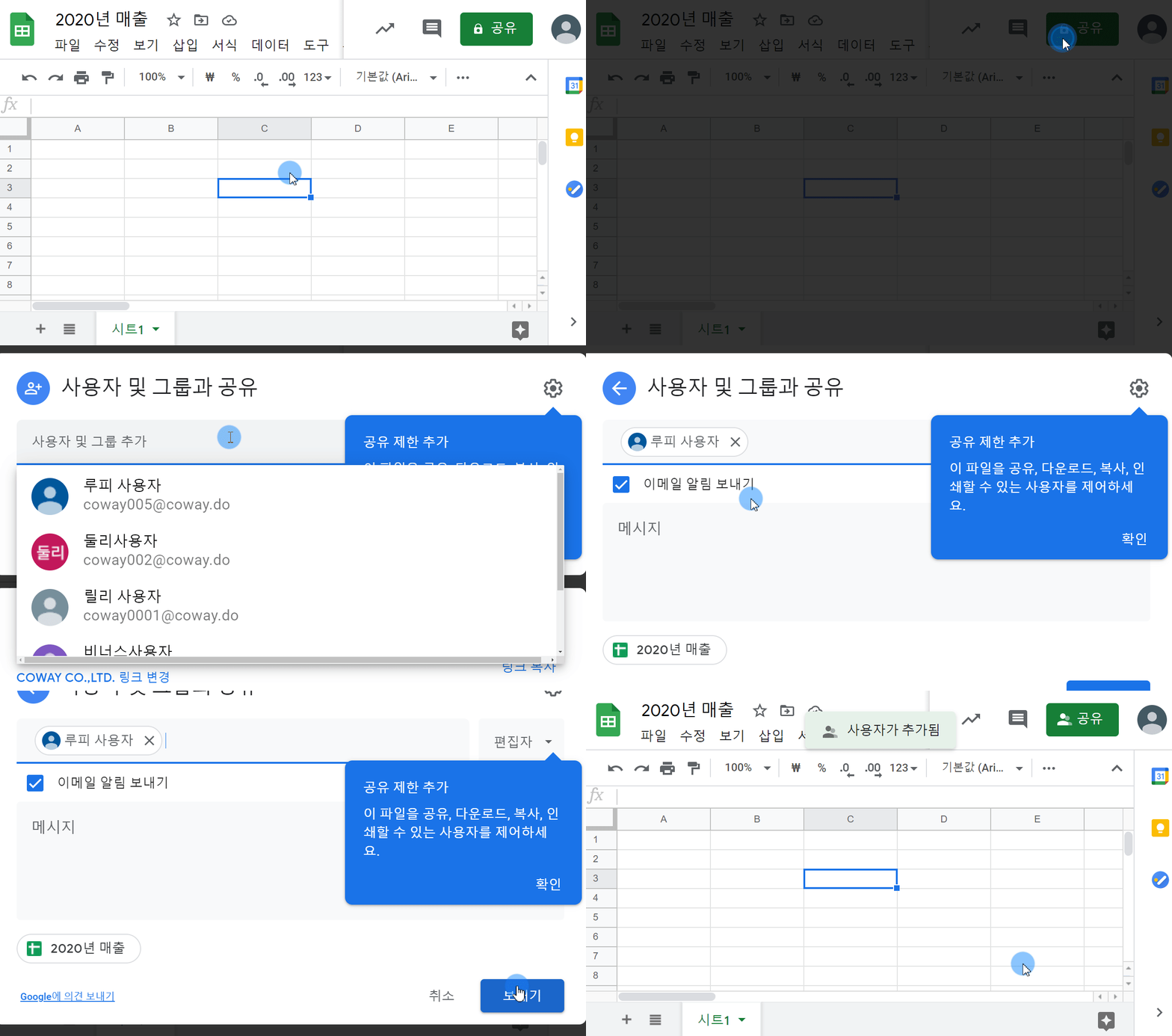
1. 오른쪽 상단에  를 클릭합니다.
2. 원하는 사용자를 입력합니다.
3. “보내기”를 클릭하면 사용자에게 초대 메일이 발송 됩니다.
메일 안에 함께 보낼 메시지도 입력 가능합니다.
에피소드 1-2. 공유 권한 설정하기

답변: 공유 권한을 설정해 일부 사용자는 보기만, 일부 사용자는 편집이 가능하도록 할 수 있습니다.
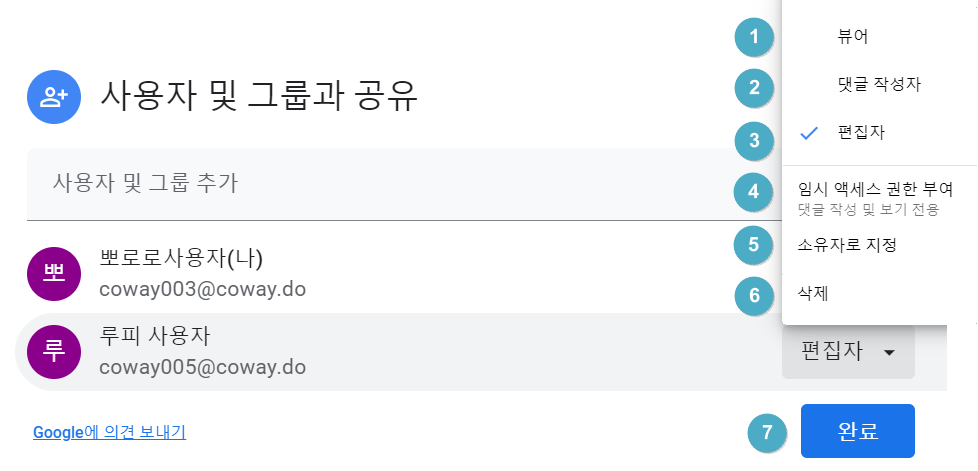
1. 뷰어 : 파일을 볼 수 있지만 파일을 변경하거나 다른 사용자와 공유할 수 없습니다.
2. 댓글 작성자 : 글을 쓰거나 제안사항을 올릴 수 있지만 파일을 변경하거나 다른 사용자와 공유할 수 없습니다.
3. 편집자 : 파일을 변경하고 제안을 수락하거나 거부할 수 있으며 다른 사용자와 공유할 수 있습니다.
4. 임시 액세스 권한 부여 : 임시로 액세스 권한을 부여하므로 댓글 작성 및 보기만 가능합니다.
5. 소유자로 지정 : 문서에 대한 소유권을 주면서 소유자로 지정할 수 있습니다.
6. 삭제 : 추가된 사용자를 삭제 할 수 있습니다.
에피소드 1-3. 공유 파일 확인하기
사용자들은 각각 자신의 데이터를 입력한 후 종료합니다.
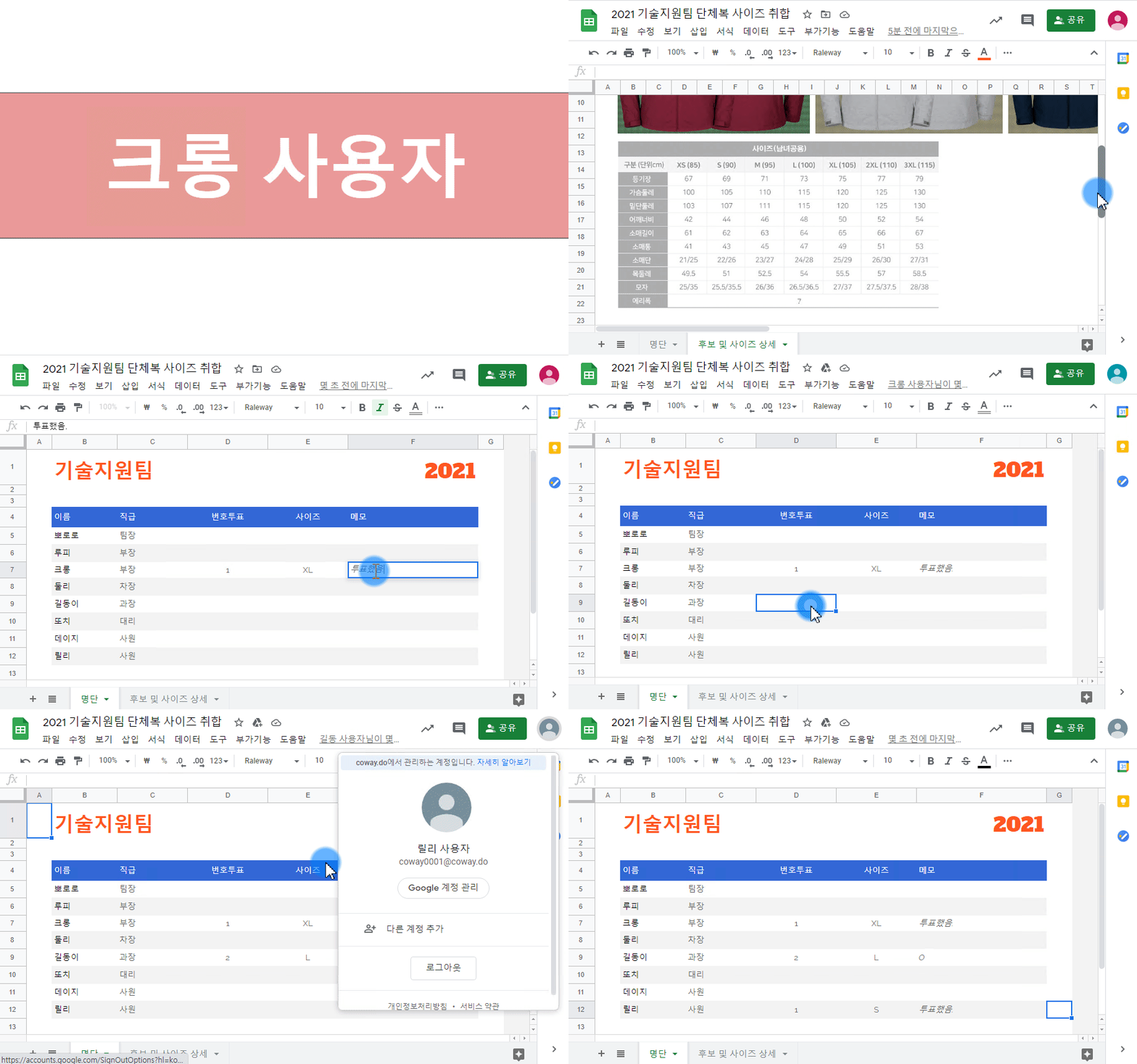
이렇게 각각의 의견이나 데이터를 메일이나 직접 취합하지 않고 공동작업을 사용하게 되면 외부에 있는 사람들도 쉽게 의견을 낼 수 있고 취합 요청 메일에 개별 답장이 와서 한 사람이 일일이 입력하는 등의 소모적인 업무가 줄어들게 됩니다.
에피소드 2. 범위 보호 / 버전 기록 기능 활용
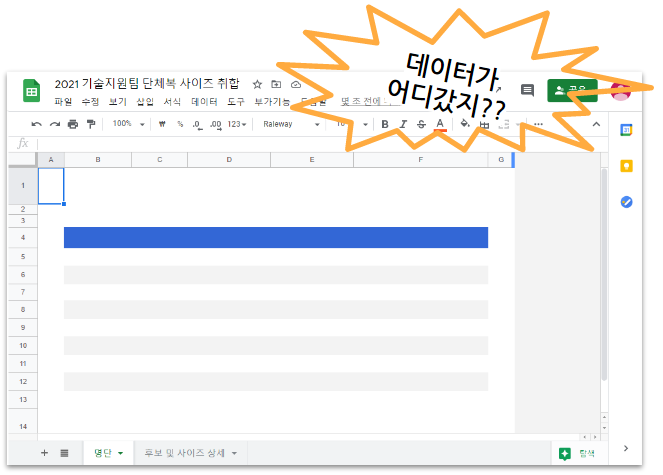
답변 : 시트나 범위 보호 기능을 이용하여 수정이나 삭제하면 안되는 부분을 보호할 수 있습니다.
또, 누가 언제 어느 부분을 수정했는지를 확인해 잘못 입력하기 전 버전으로 복구할 수 있습니다.
에피소드 2-1 . 범위 보호 기능 활용
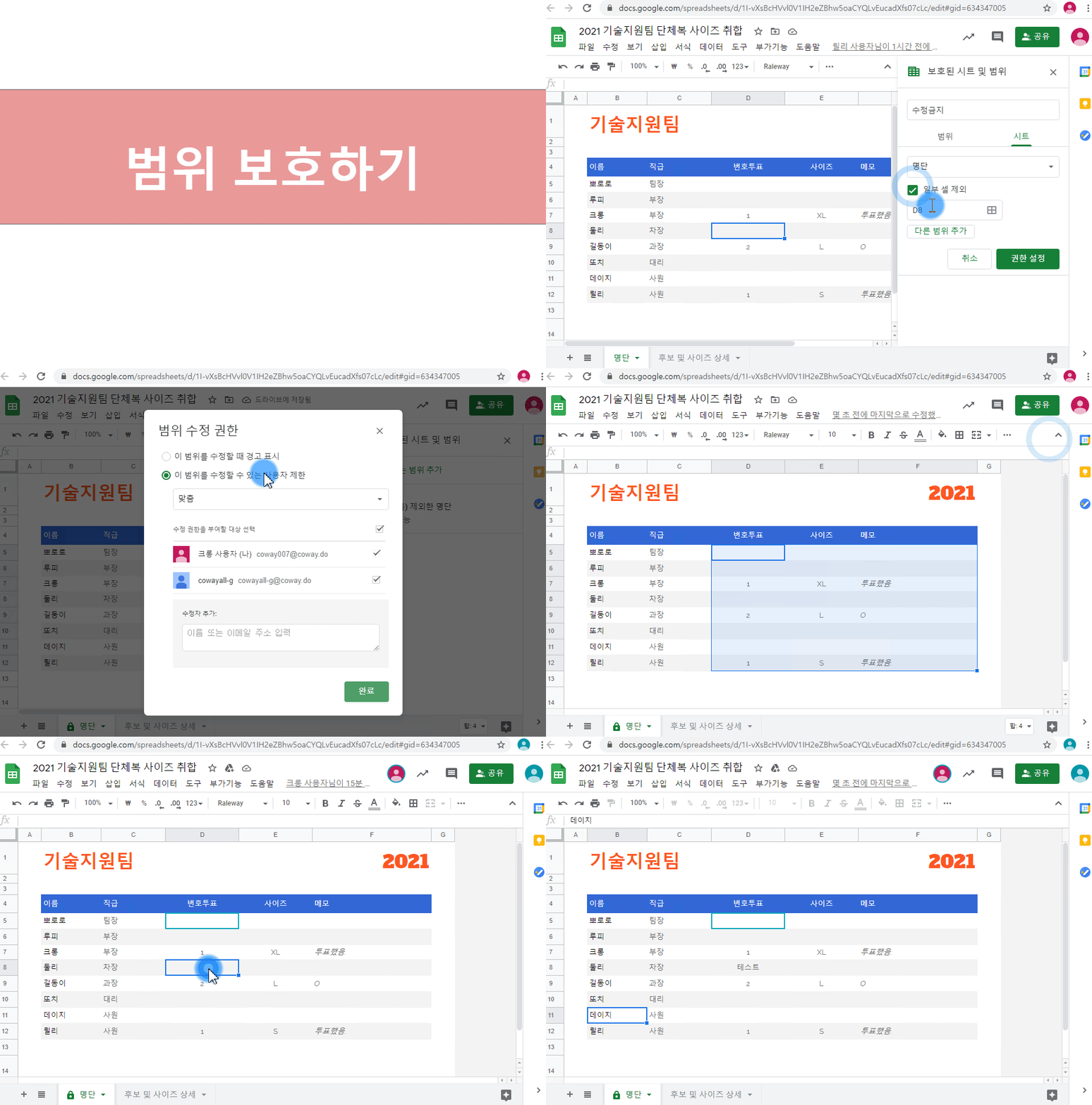
1. 보호하려는 시트나 범위에서 오른쪽 마우스 버튼을 클릭해 “시트 보호”를 선택합니다.
2. 보호할 시트나 범위를 선택하고 특정 셀을 제외하고 싶다면 제외 범위를 추가합니다.
3. 권한 설정을 선택하여 해당 범위를 수정할 수 있는 사용자를 선택하고 제외하고 싶다면 사용자를 해제합니다.
4. 완료를 선택하면 시트가 보호되고 사용자에게 허용된 범위 외에 시트를 수정하려고 하면 경고창이 나타납니다.
에피소드 2-2 . 버전 기록기능 활용
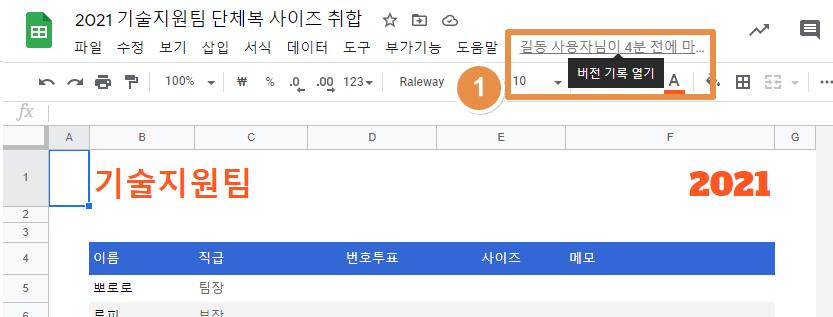
1. 상단의 “버전 기록 열기”를 선택합니다.
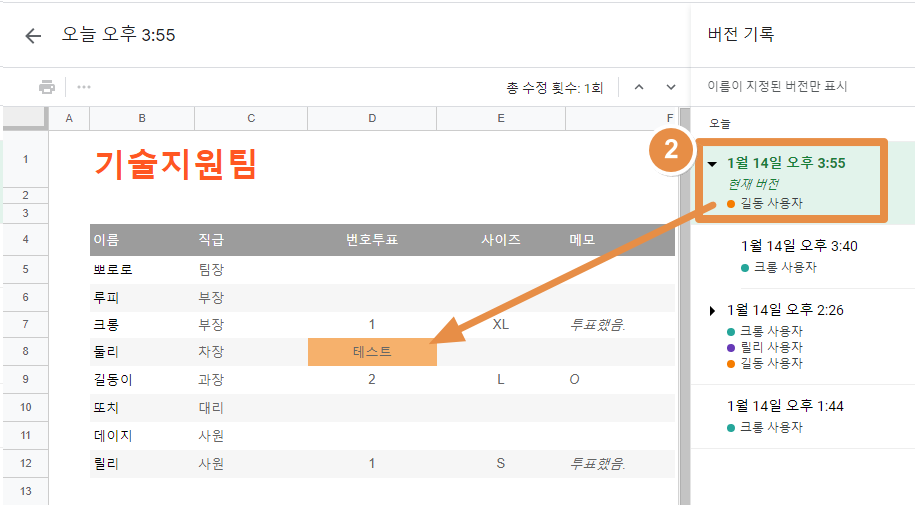
2. 사용자의 색깔과 변경된 셀의 색깔을 통해 누가 어떤 데이터를 입력했는지 확인할 수 있습니다.
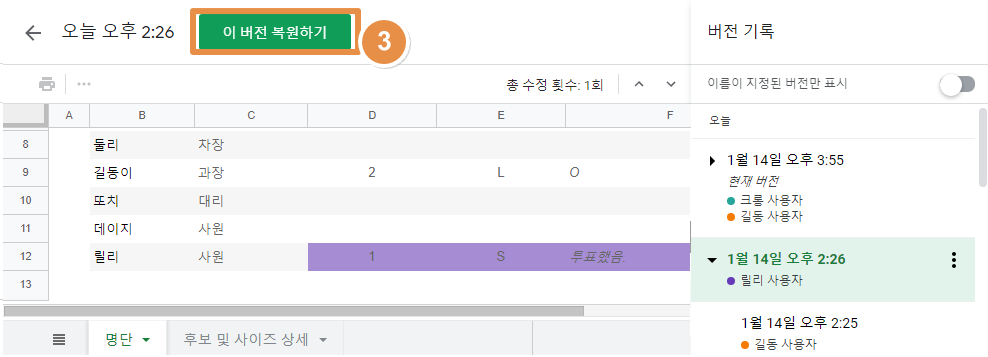
3. 특정 버전을 확인한 후 “이 버전 복원하기”를 클릭하면 해당 버전으로 복원됩니다.