에피소드 1. 이메일 로그인 하기

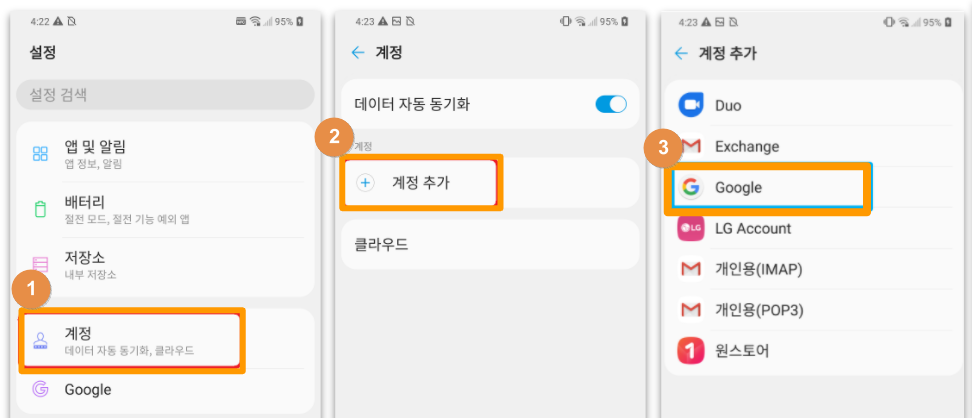
A : 모바일 기기 설정에서 회사 이메일 계정을 추가하면 됩니다.
1. 모바일 기기 설정페이지에서 “계정”을 터치 합니다.
2. "계정 추가" 터치합니다.
2. "Google" 터치합니다.
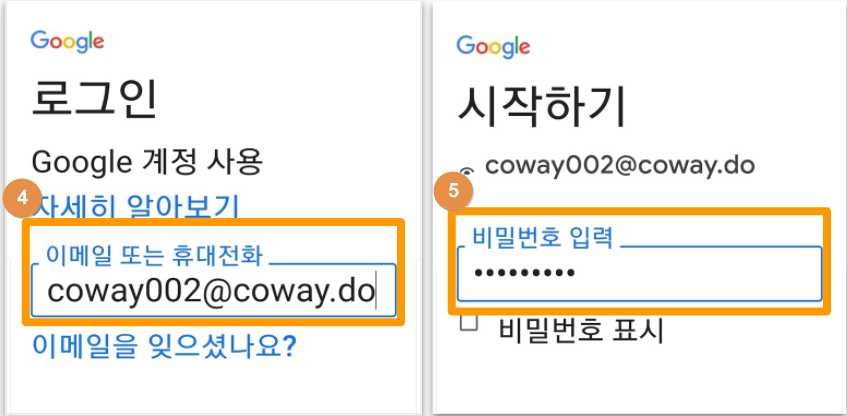
4. 회사이메일 주소 및 비밀번호 입력 후 로그인 합니다.
에피소드 1-2. 이메일 로그인 하기

A : 직장 프로필 설정은 업무용 어플리케이션 탭이 별도로 생성 됩니다,
1. Device Policy 앱이 설치 되어 있는 사용자는 “설치” 터치합니다.
2. “개인정보 수집.이용” 약관에 동의 합니다.
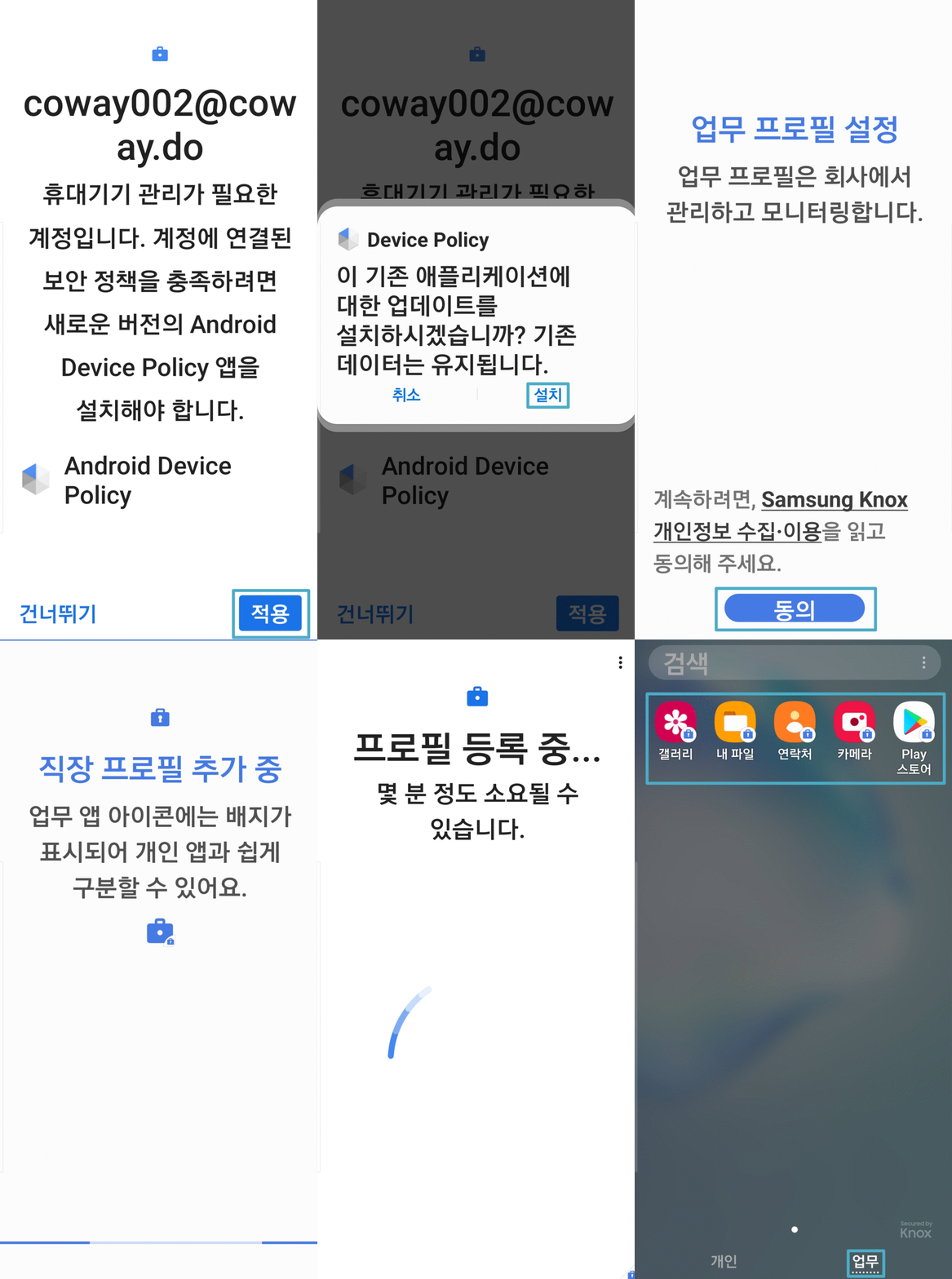
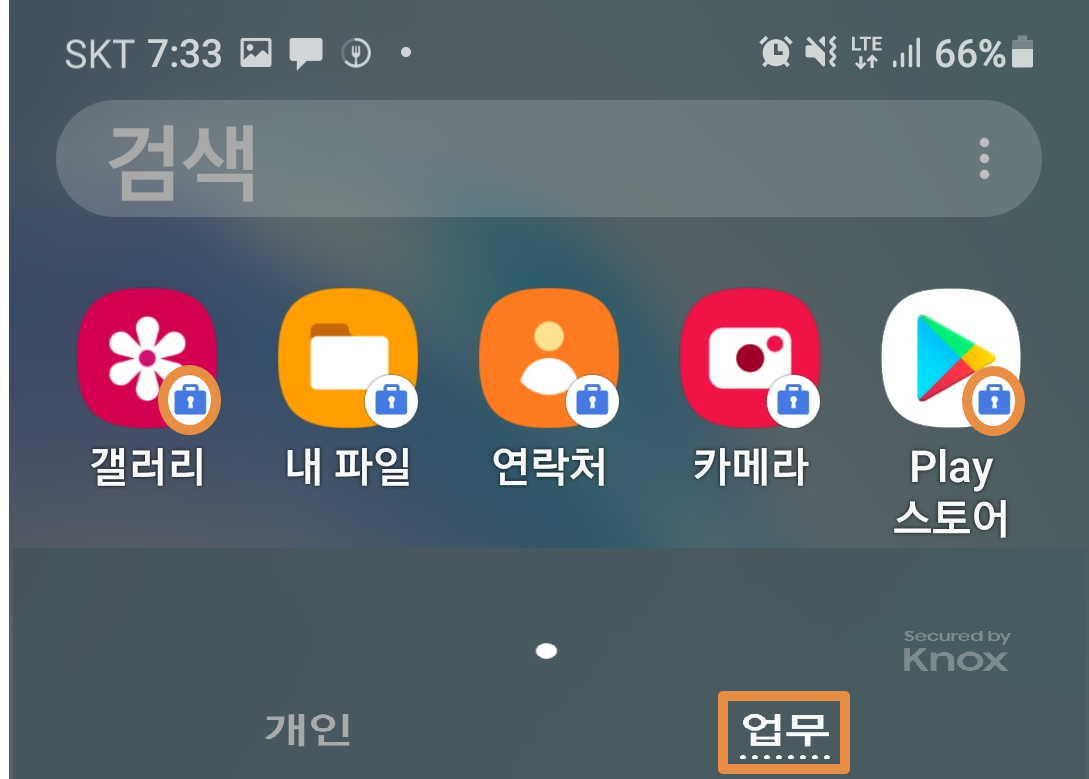
3. 아래와 같이 업무 탭이 생성되고 서류가방 모양의 아이콘이 있는 별도의 업무탭이 생성됩니다.
에피소드 2. 업무용 Google앱 다운로드 하기

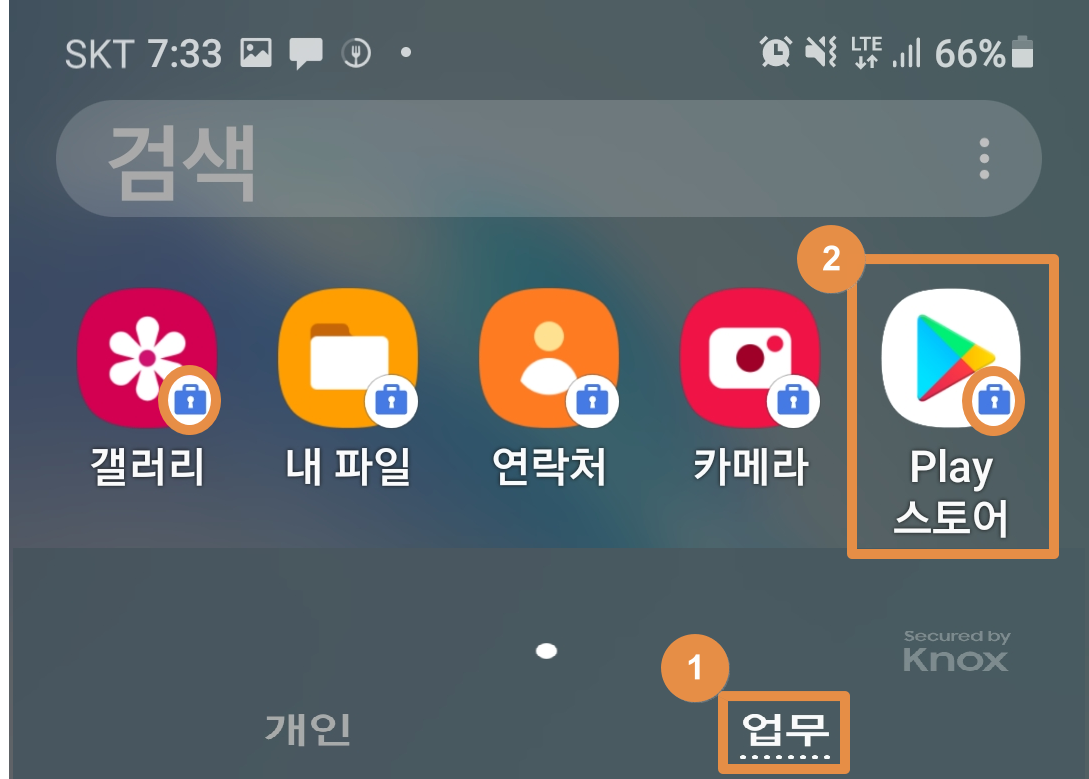
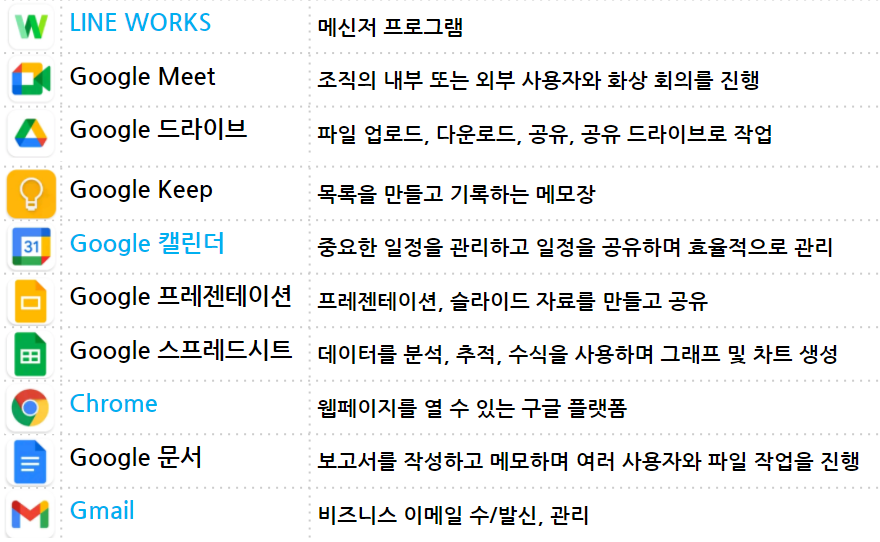
A : 업무 탭에서 서류가방 아이콘이 있는 Play스토어 접속하여 Google 앱을 다운로드 하면 됩니다.
에피소드 3. 업무 일정 확인하기

A : 업무 탭에서 서류가방 아이콘이 있는 캘린더앱으로 확인하면 됩니다.
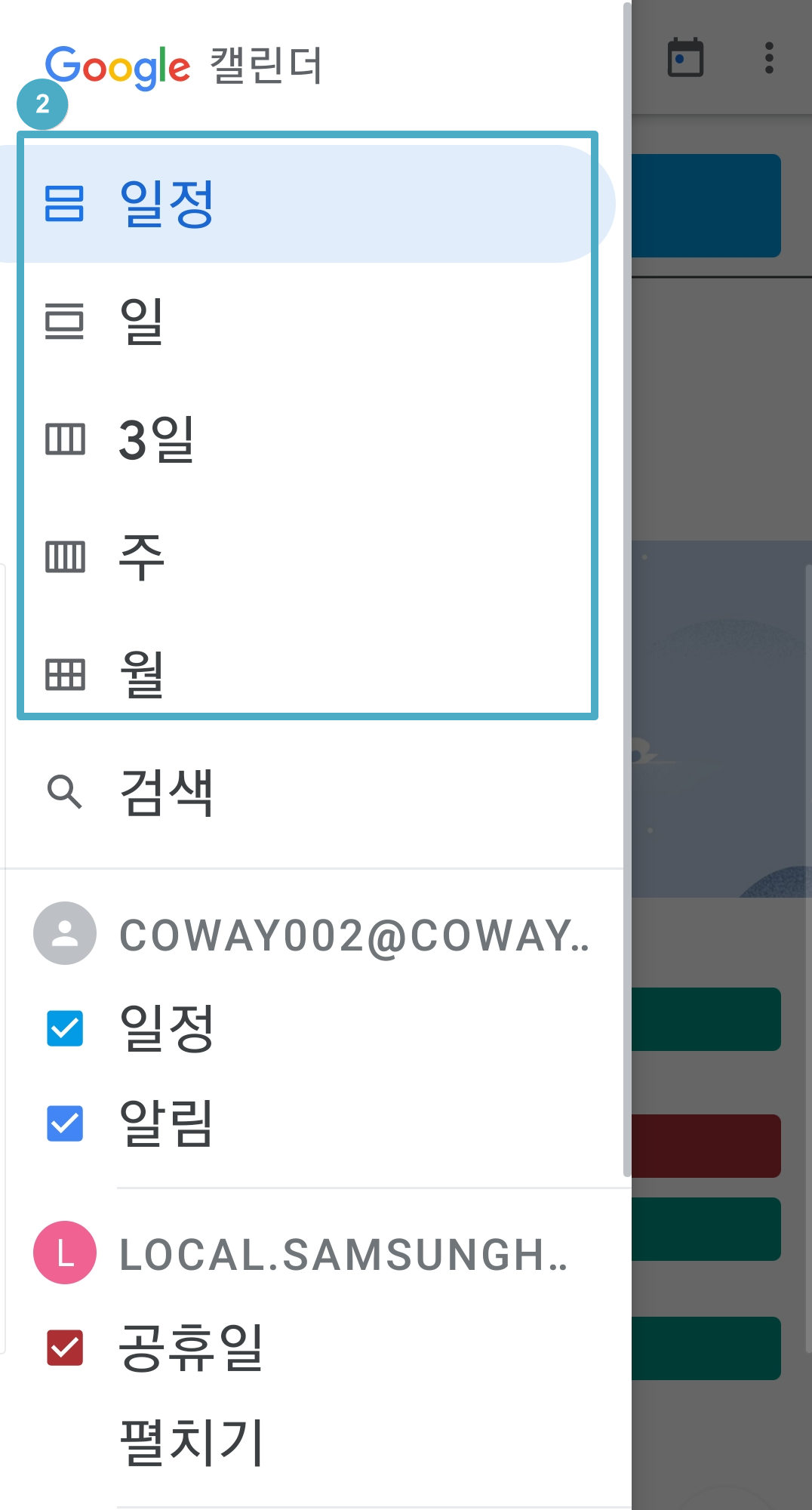
1. 캘린더앱 실행 후 좌측 상단의 메뉴를 터치합니다.
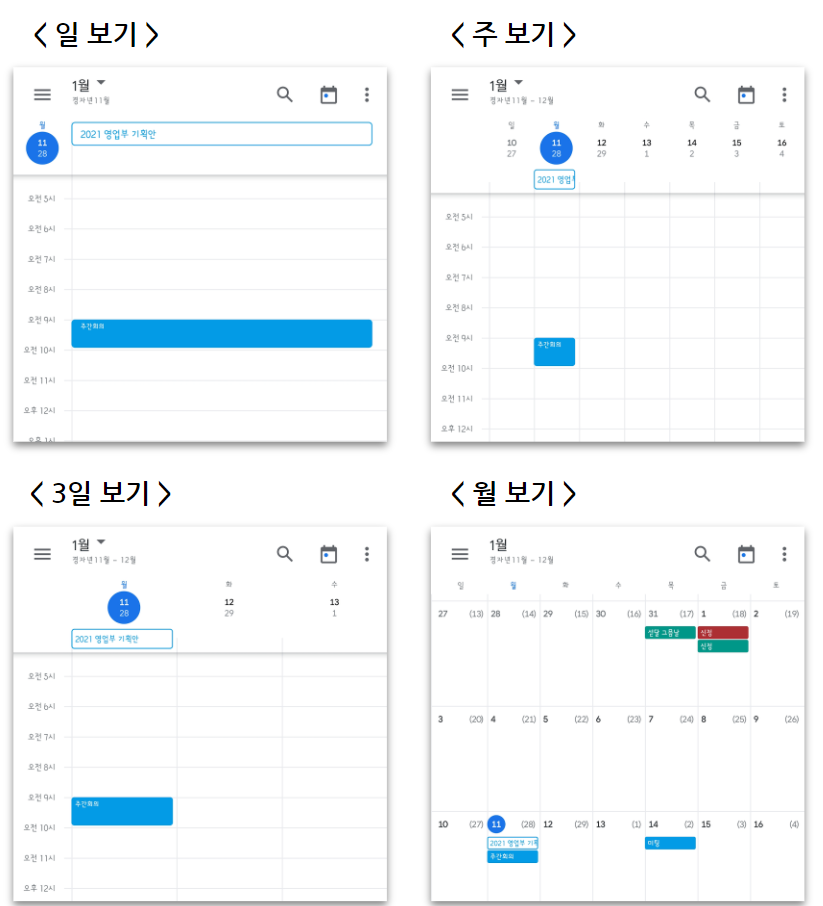
2. 보기 설정( 일정 / 일 / 3일 / 주 / 월 )을 선택할 수 있습니다.
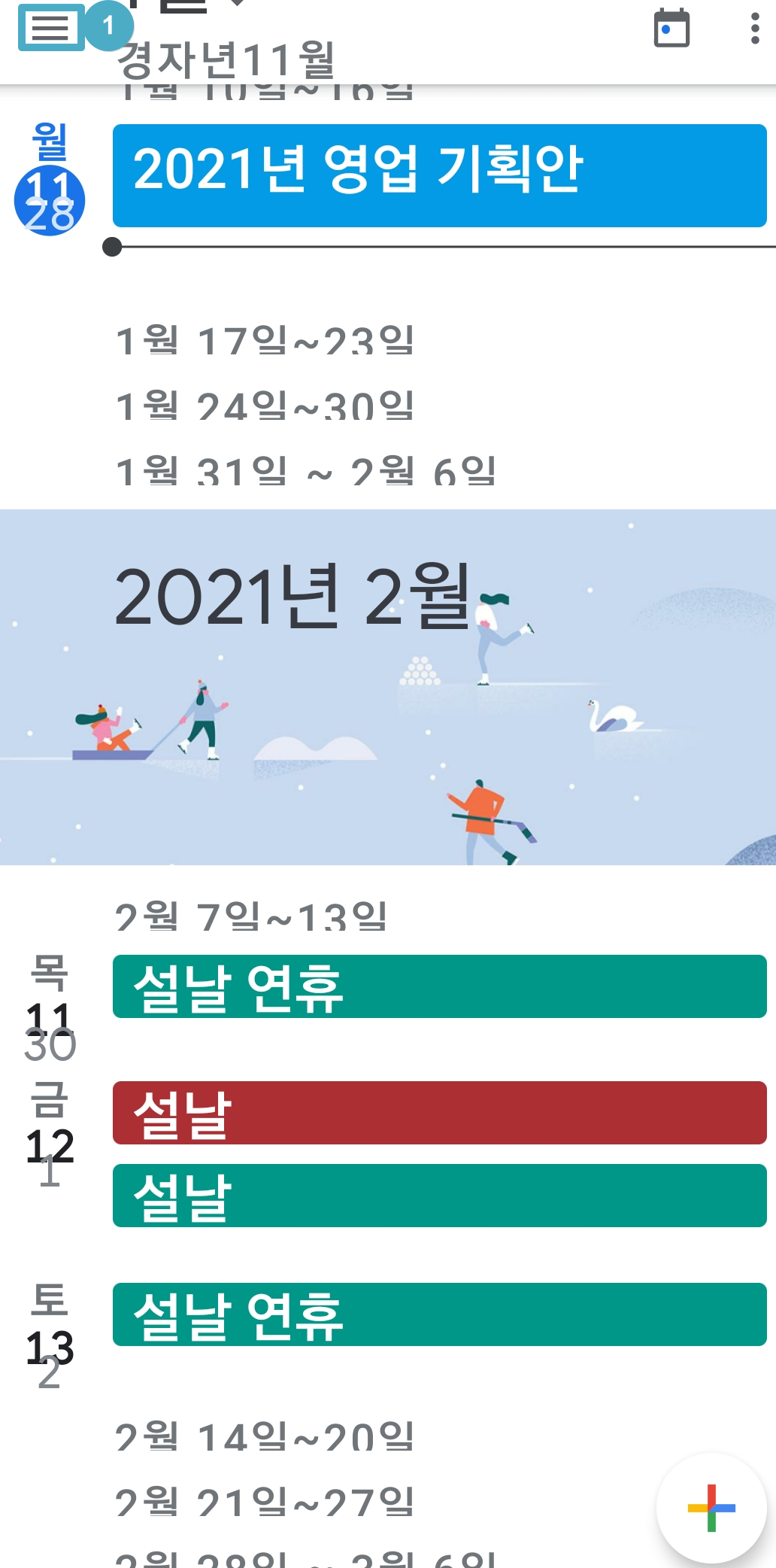
3. 설정에 따른 캘린더 보기 예시 입니다.
기본 설정을 " 일정" 보기 입니다.
에피소드 4. 업무 일정 생성하기

A : 쉽고 빠르게 모바일 캘린더 앱으로 일정을 만들 수 있습니다.
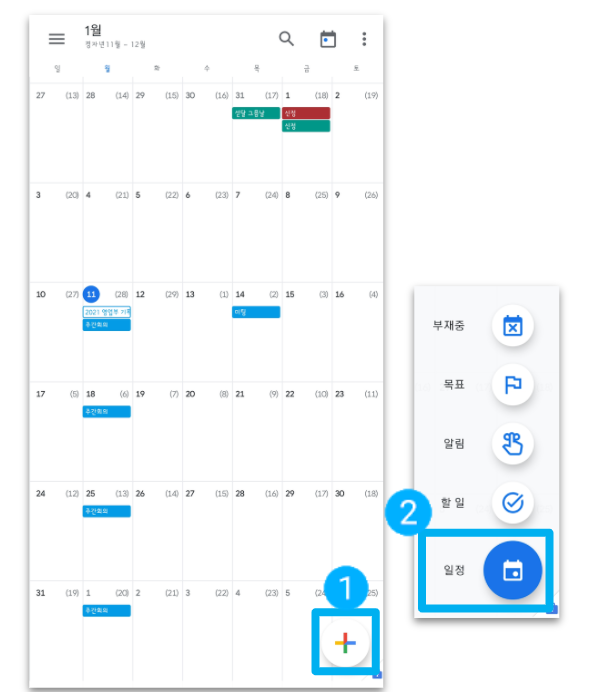
1. 캘린더 앱을 실행하고 우측 하단의  터치합니다.
2. 일정을 터치 후 일정을 생성합니다.
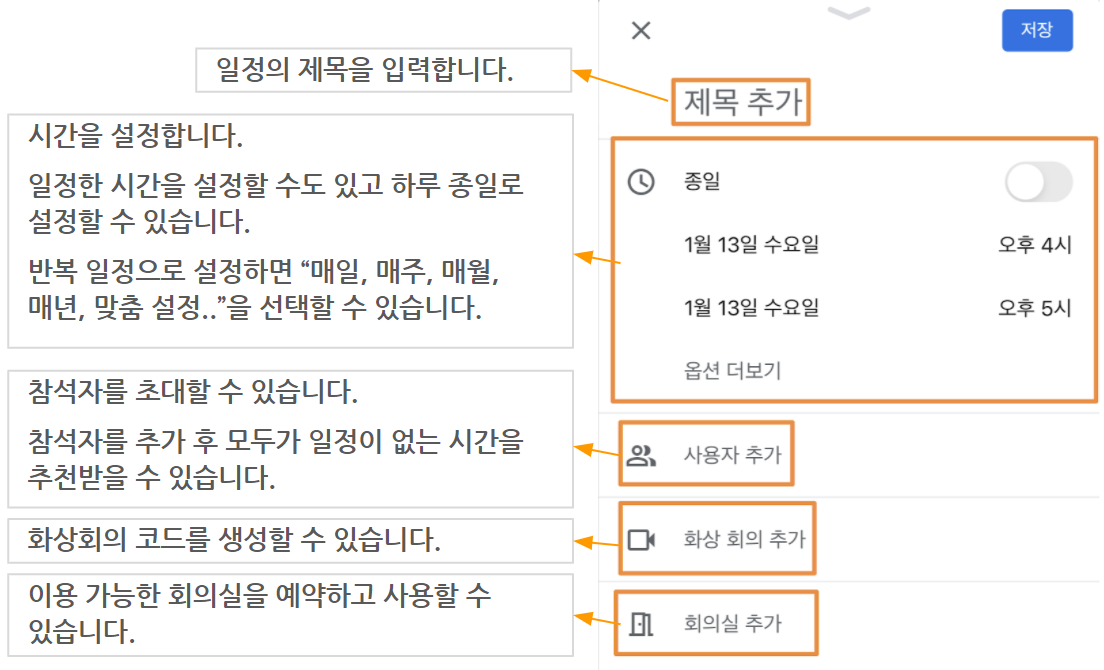
3. 생성하고자 하는 일정의 세부정보를 입력합니다.
에피소드 5. 초대 받은 일정 참석여부 알리기

A: 모바일 캘린더 앱으로 초대받은 일정에 참석여부를 선택하면 주최자에게 알릴 수 있습니다.
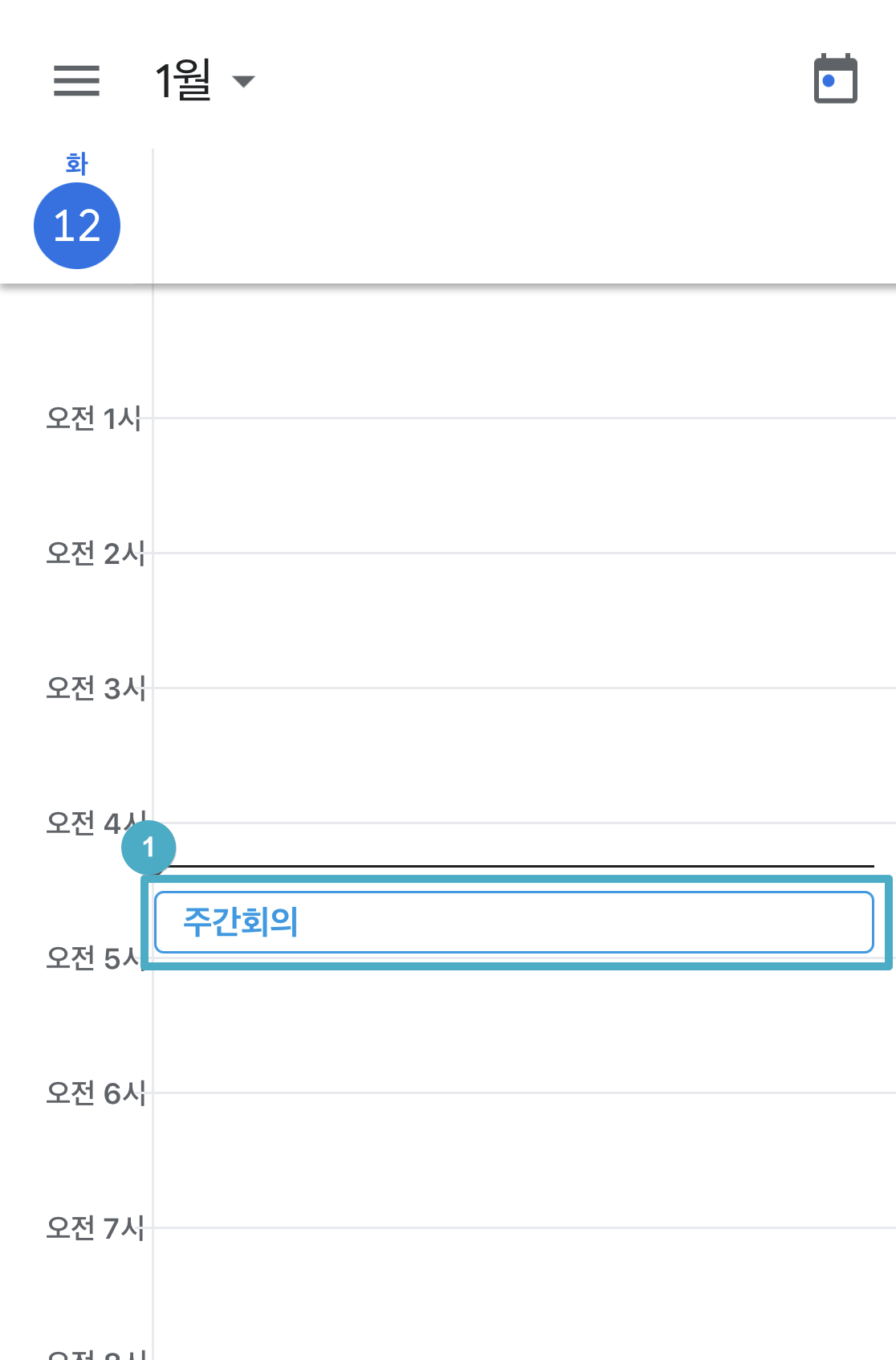
1. 모바일 캘린더 앱에서 초대 받은 일정을 선택합니다.
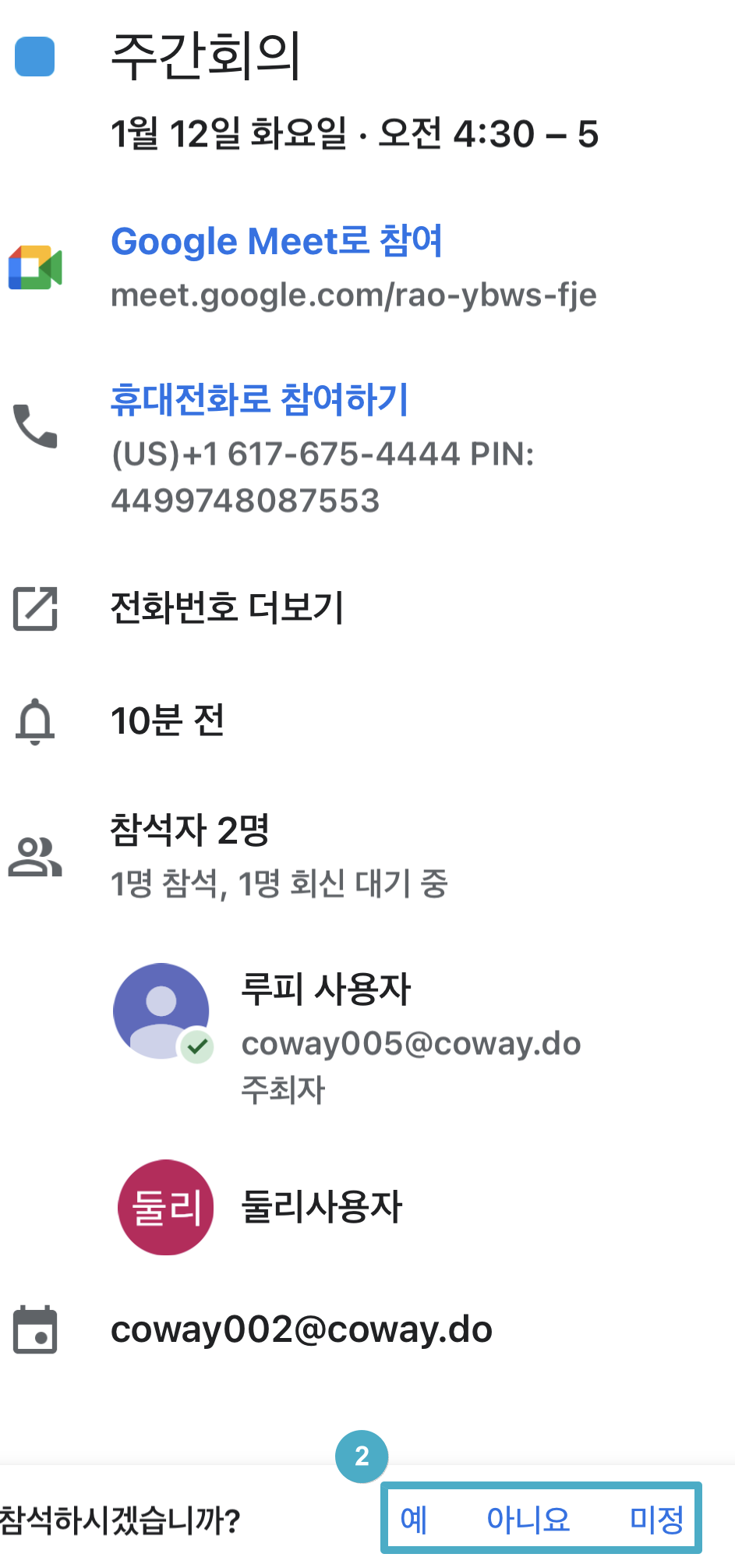
2. 일정 하단의 “예 / 아니오 / 미정" 선택하여 주최자에게 참석여부를 알려줍니다.
에피소드 6. 캘린더앱에서 화상회의 시작하기

A: 캘린더 앱으로 장소 불문하고 회의에 참여 할 수 있습니다.
1. 모바일 캘린더 앱에서 예정 되어 있는 회의 터치합니다
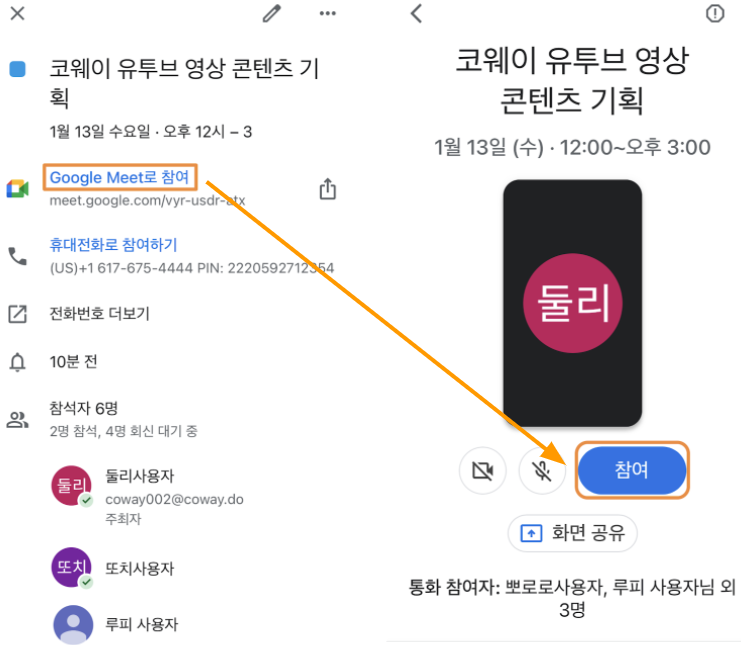
2. “Google Meet로 참여” 터치하고 참여를 눌러 화상회의를 시작합니다.
에피소드 7. Meet앱에서 화상회의 시작하기

A: 스마트폰만 있다면 화상 회의에 참여 할 수 있습니다.
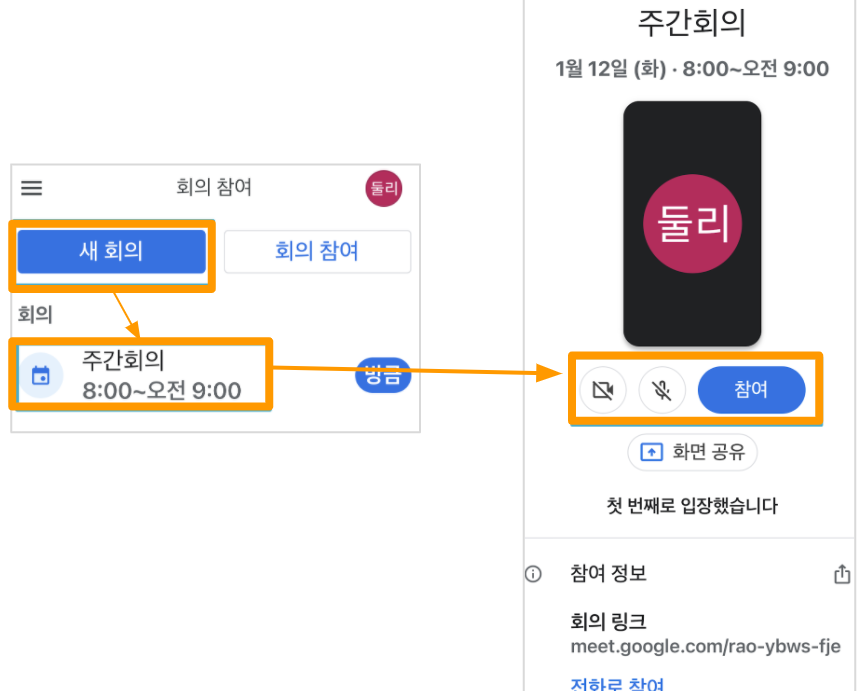
1. Meet 앱을 실행하고 예정 되어 있는 화상 회의 터치합니다.
2. 카메라와 마이크 On/Off 설정 후 “참여”터치합니다.