1. 로그인 하기
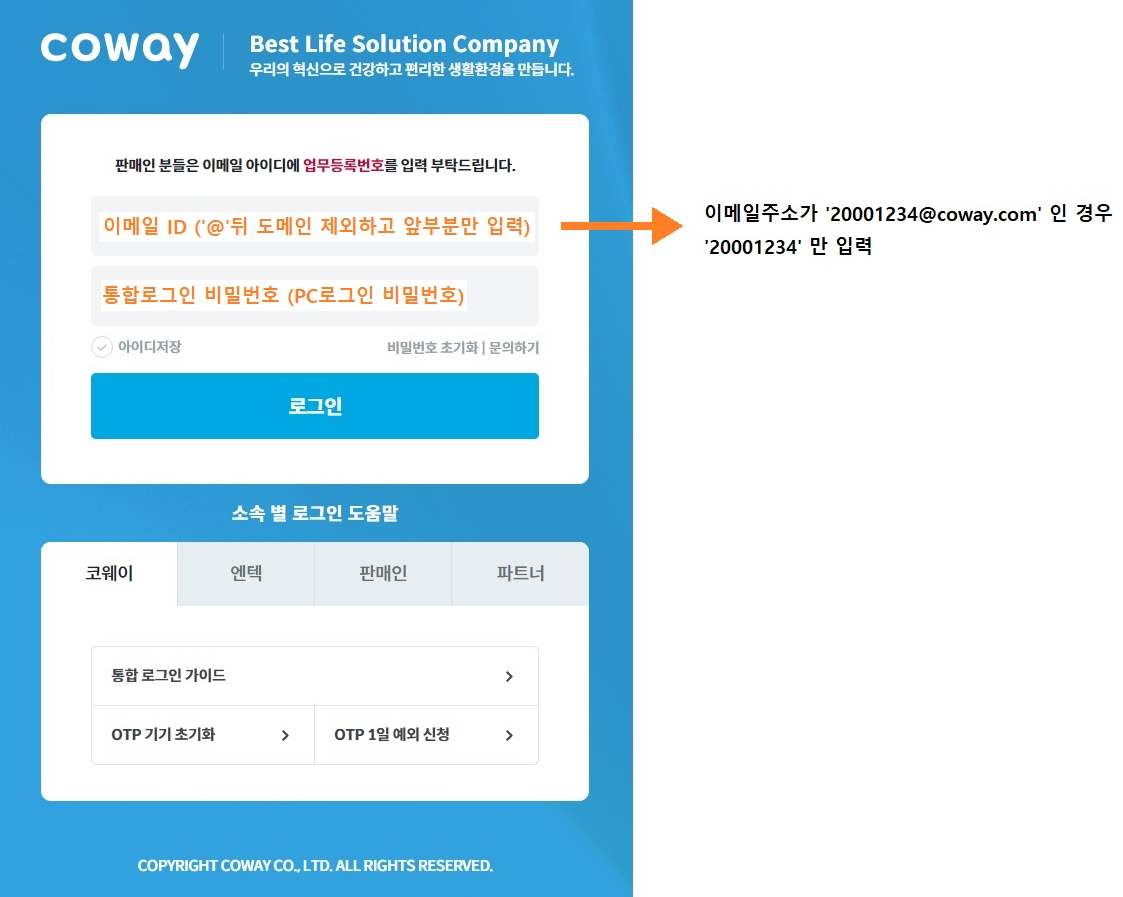
ⓛ 통합로그인 화면이 표시됩니다.
② 이메일 아이디 입력란에 사내 이메일 주소 '@' 앞부분을 입력합니다.
③ 비밀번호를 입력합니다. (PC로그인 비밀번호 및 네이버웍스 비밀번호와 동일합니다)
2. OTP 기기 등록하기
OTP 인증대상이 아니신 분들은 QR코드 화면이 없으며,
기존 아이디와 비밀번호 입력만 하시면 바로 로그인이 가능하십니다.
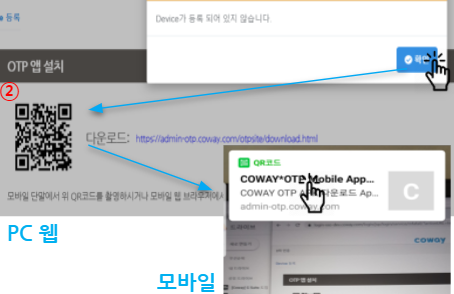
ⓛ OTP 기기등록이 되지 않으신 분들은 OTP앱 설치 화면이 자동으로 나타납니다.
② 기기등록 하시려면, 확인을 클릭합니다.
③ QR코드 촬영 혹은 모바일 웹브라우저에 다운로드 주소를 입력합니다.
* QR코드 촬영방법
- 핸드폰 내 '카메라' 앱 실행 후 QR코드 화면 담기
- '네이버' 앱에서 검색시 카메라 모양 클릭 후 QR코드 화면 담기
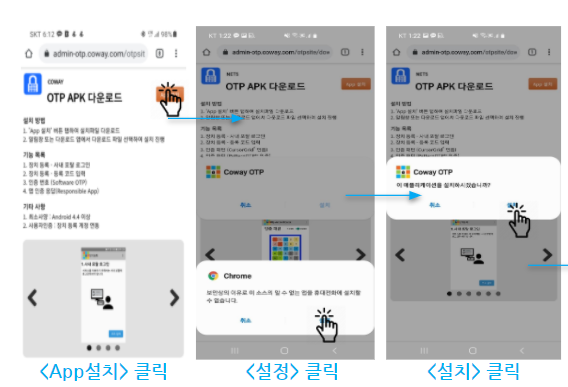
3. OTP 앱 설치하기 #1 (Android)
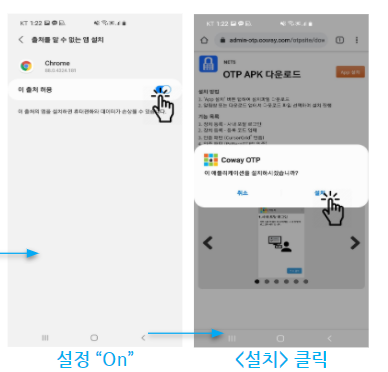
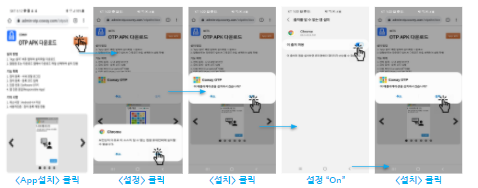
OTP 기기등록을 위해 Android OTP 다운로드를 선택하여, 다운로드를 진행합니다.
4. OTP 앱 설치하기 #2 (iOS)
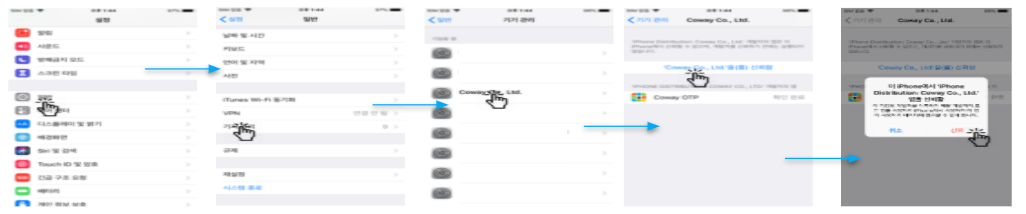
설정 - 일반 - 기기관리 - “Coway Co., Ltd." - 신뢰함
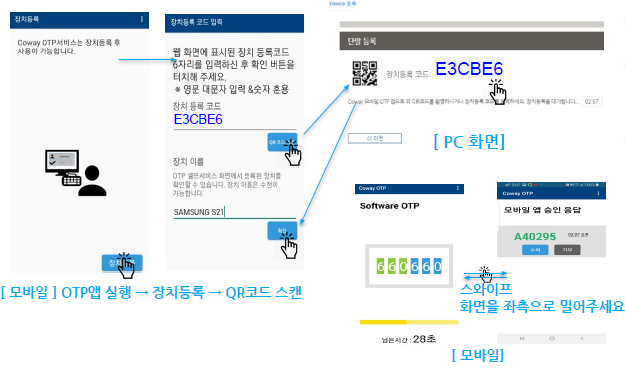
5. OTP 기기 등록하기 #1
ⓛ 모바일에서 OTP앱( 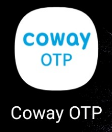 )을 실행합니다.
② PC의 장치등록 화면에서 "다음" 버튼을 클릭하여 장치등록코드를 확인합니다.
모바일에 'QR 코드 스캔'하여 장치등록코드 입력 가능
③ 모바일에 장치등록코드를 입력 후 '확인'을 클릭하면, 장치 등록이 완료됩니다.
6. OTP기기 등록하기 #2 (완료)
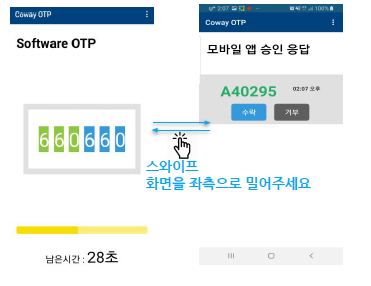
ⓛ 모바일에서 OTP앱을 실행합니다.
② 화면을 좌측으로 스와이프시 숫자형OTP 와 응답형OTP 화면이 전환됩니다.
③ OTP 기기등록이 완료된것을 확인합니다.
7. 2차 인증 하기 (응답형-기본)
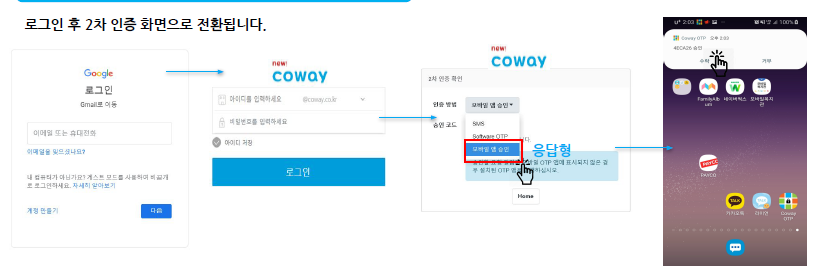
ⓛ “모바일 앱 승인”이 기본으로 설정 되었으며, 화면 전환시 휴대폰의 OTP앱을 통해 알람이 들어옵니다.
② 앱을 실행하거나, PUSH 알람에서 “수락”을 눌러줍니다.
③ 로그인이 완료 됩니다.
8. 2차 인증 하기 (숫자형-선택)
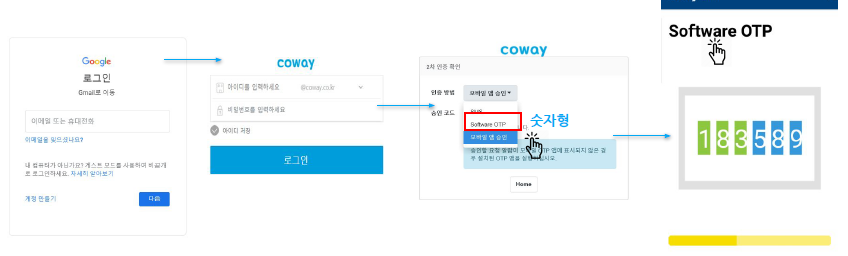
ⓛ “Software OTP”로 설정 변경시, OTP앱을 통해 알람이 들어옵니다.
② OTP앱을 실행하여, 숫자 6자리 확인후 로그인 화면에 입력합니다.
③ 로그인이 완료 됩니다.
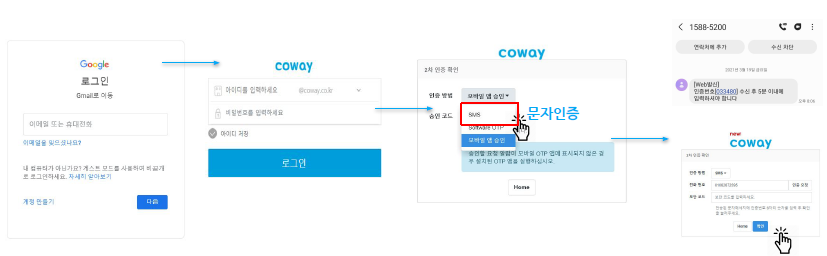
9. 2차 인증 하기 (문자인증-선택)
ⓛ “SMS”로 설정 변경시, E-HR에 등록된 휴대폰 번호로 문자가 발송됩니다.
② “1588-5200”으로부터 발송된 문자 내 인증번호 6자리 확인후 로그인 화면에 입력합니다.
③ 로그인이 완료 됩니다.