
***** 영상 먼저 보고 진행 부탁드립니다 !!!
로그인 및 앱 설정하기
1. 기기의 설정페이지에서 계정 및 백업을 터치합니다.
2. 계정를 터치합니다.
3. Google을 터치합니다.
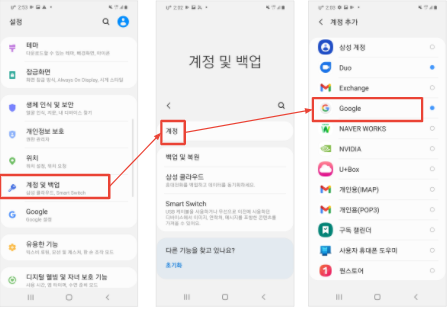
4. 기기의 설정페이지에서 계정 및 백업을 터치합니다.
5. 계정를 터치합니다.
6. Google을 터치합니다.
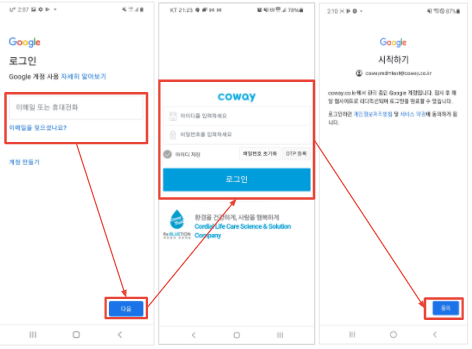
* Device (디바이스 : 장치) 가 등록되어 있지 않다는 메세지가 뜹니다.
아래의 절차를 따라 OTP 인증을 해야합니다.
**** 아래의 QR코드는 예시이며, 해당 QR 코드는 찍지 말아주세요,
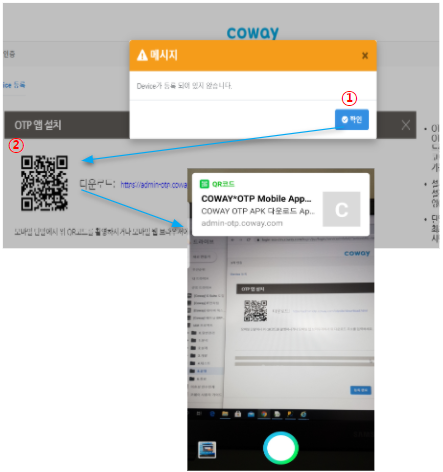
7. QR코드 촬영 혹은 모바일 웹브라우저에 다운로드 주소를 입력합니다.
※ QR코드 촬영방법
- 핸드폰 내 <카메라 앱>실행 후 QR코드 화면 담기
- <네이버 앱>에서 검색시 카메라 모양 클릭 후 QR코드 화면 담기
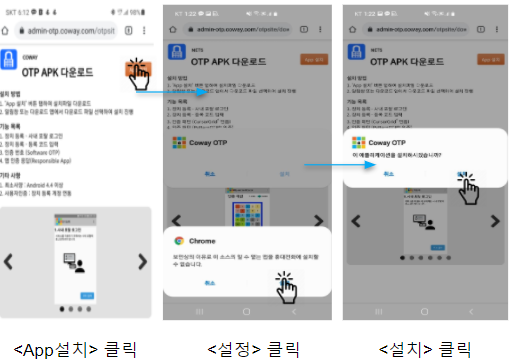
8. QR 코드 링크를 클릭해주시면, App 설치 화면으로 전환됩니다.
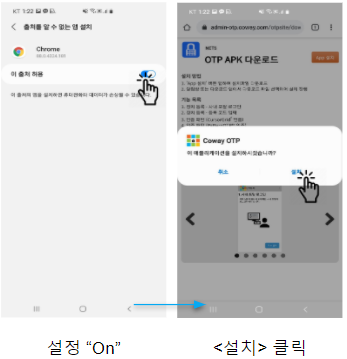
설치가 완료되면 아래의 장치등록 진행 부탁드립니다.
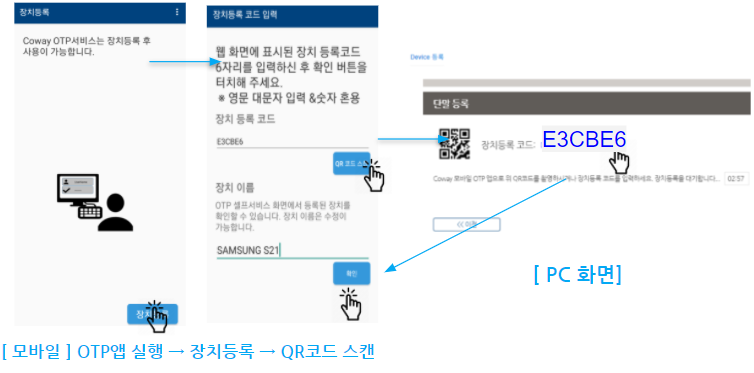
9. 모바일에서 OTP앱을 클릭합니다.
10. PC로그인시 장치등록 화면에서 장치등록 코드를 확인합니다.
- QR 코드 스캔하여, 코드입력 가능
11. 확인을 클릭하면, 장치 등록이 완료됩니다.
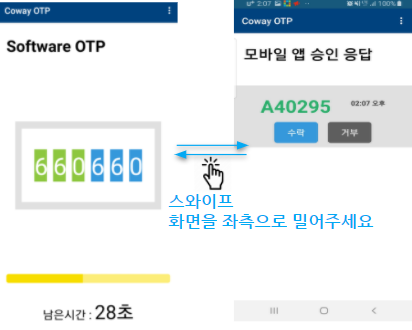
12. 다시 OTP앱을 클릭 합니다.
13. 화면을 좌측으로 스와이프시 숫자형OTP 와 응답형 OTP 변경됩니다.
14. OTP기기 등록이 완료된것을 확인합니다.
그다음 아래의 링크로 다음 가이드 참고 부탁드립니다.
[COWAY 서비스매니저 구글 오피스 교육영상] 로그인 및 앱 설정하기 #2
#서비스매니저 #교육영상