
- Gmail에서 Keep 실행하기 -
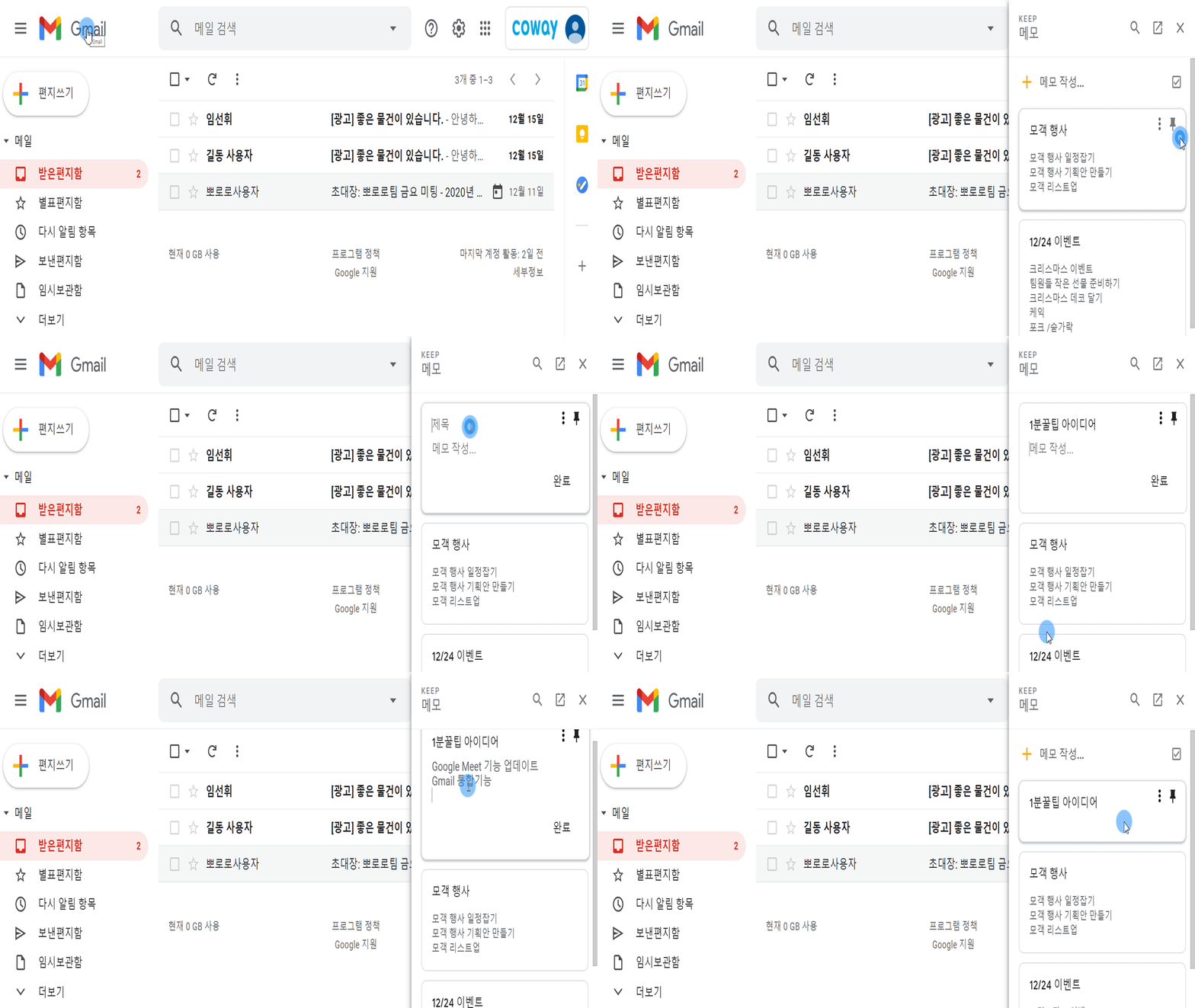
1. Gmail에서 우측 패널에서  클릭합니다.
2.  클릭하여 메모를 작성합니다.
Gmail앱 외에 캘린더, Google Docs, Sheet, Slide 실행중에
Keep(메모) 기능 사용이 가능합니다.
- 다른 앱에서 메모 삭제하기 -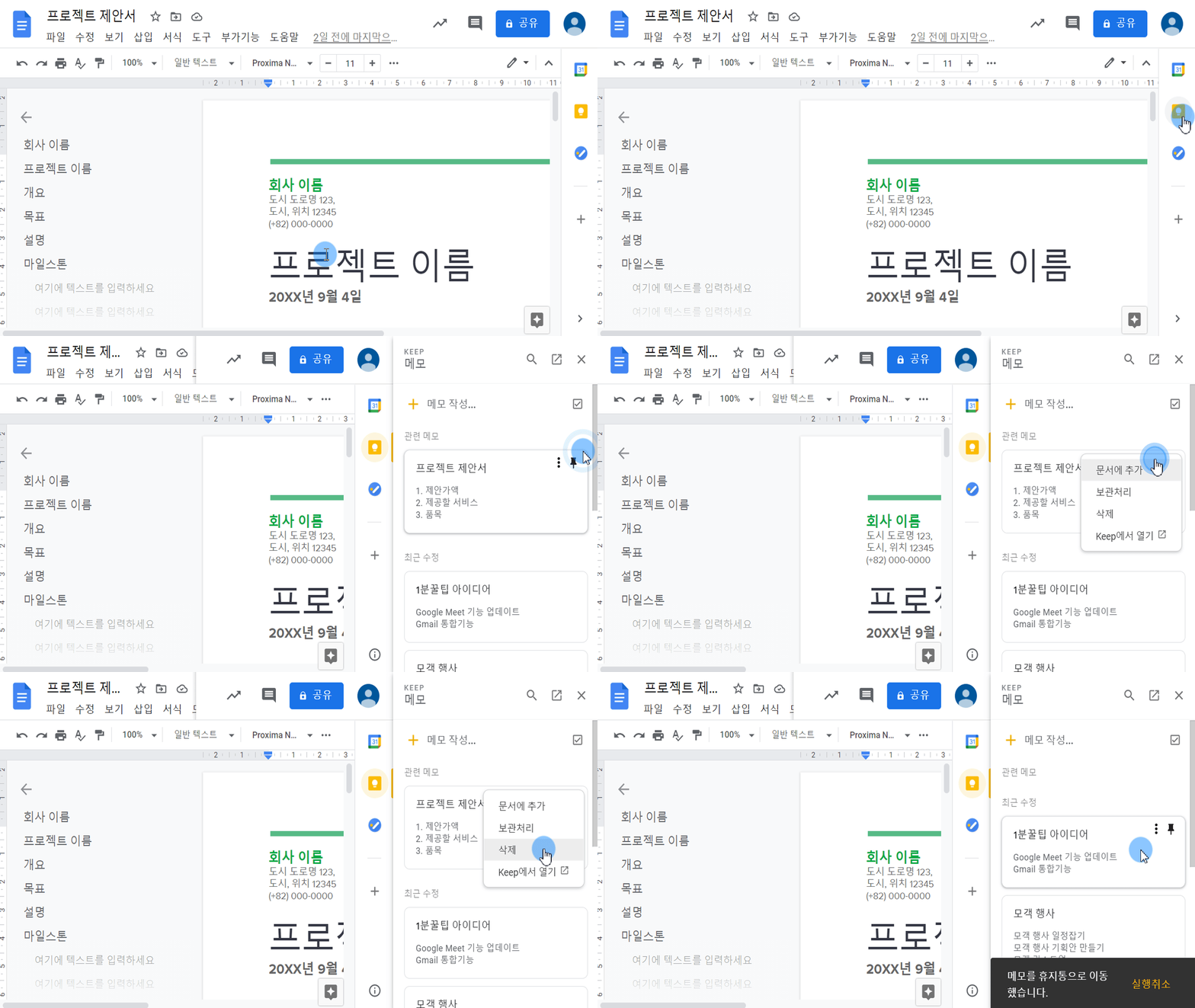
1. 우측 패널에서클릭합니다.
2. 저장된 메모 중 삭제할 메모 선택후 우측 상단의 클릭합니다.
3. “삭제” 클릭합니다.
다른 앱에서 Keep(메모) 삭제 가능합니다.
- 목록 만들기 -
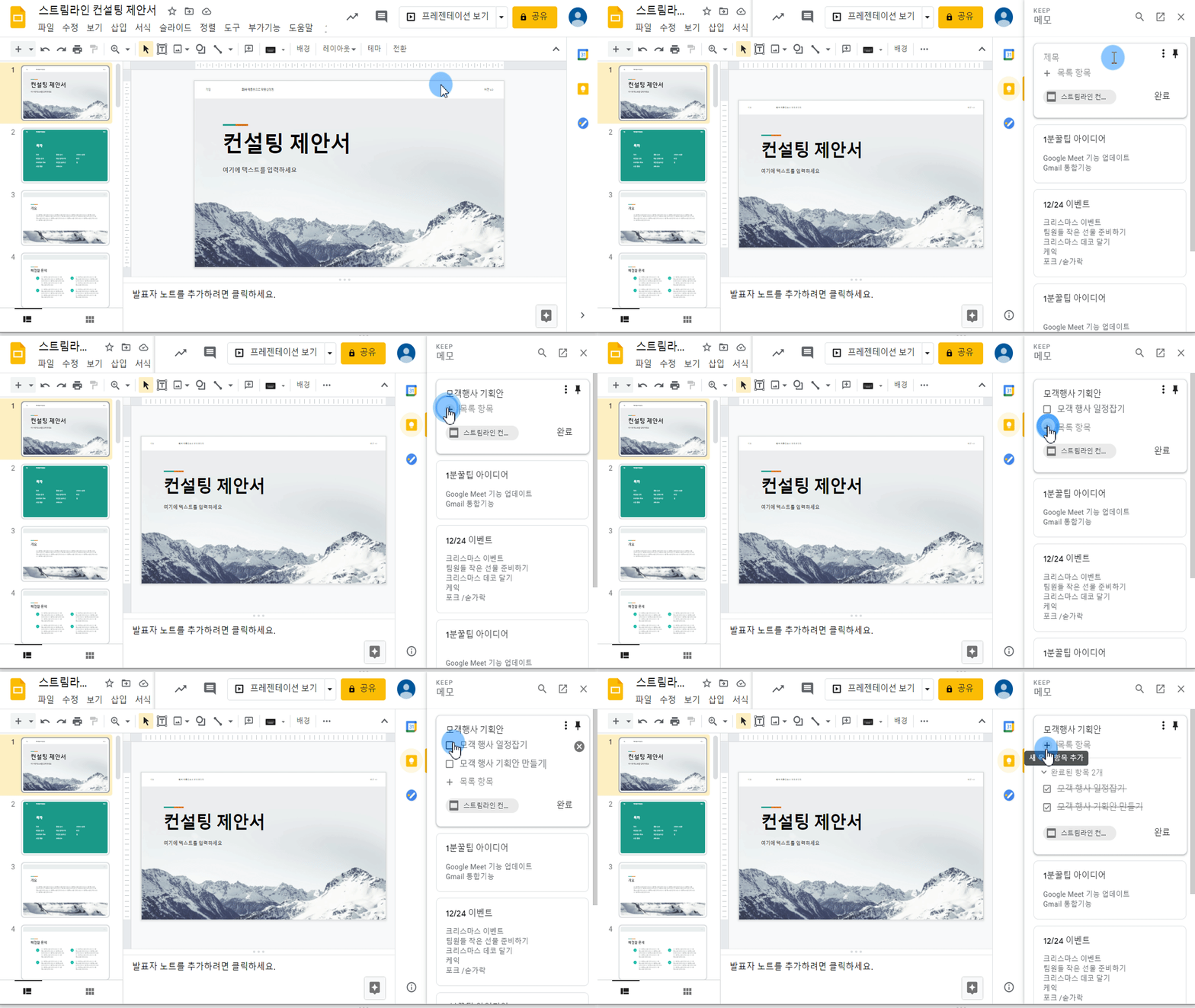
1. 우측 패널에서클릭합니다.
2.  메모 작성 우측 체크박스를 클릭합니다.
3. 제목과 항목을 추가합니다.
목록을 생성하여 할 일을 추적할 수 있습니다.
- Google Docs 또는 Slides에서 메모 추가하기 -
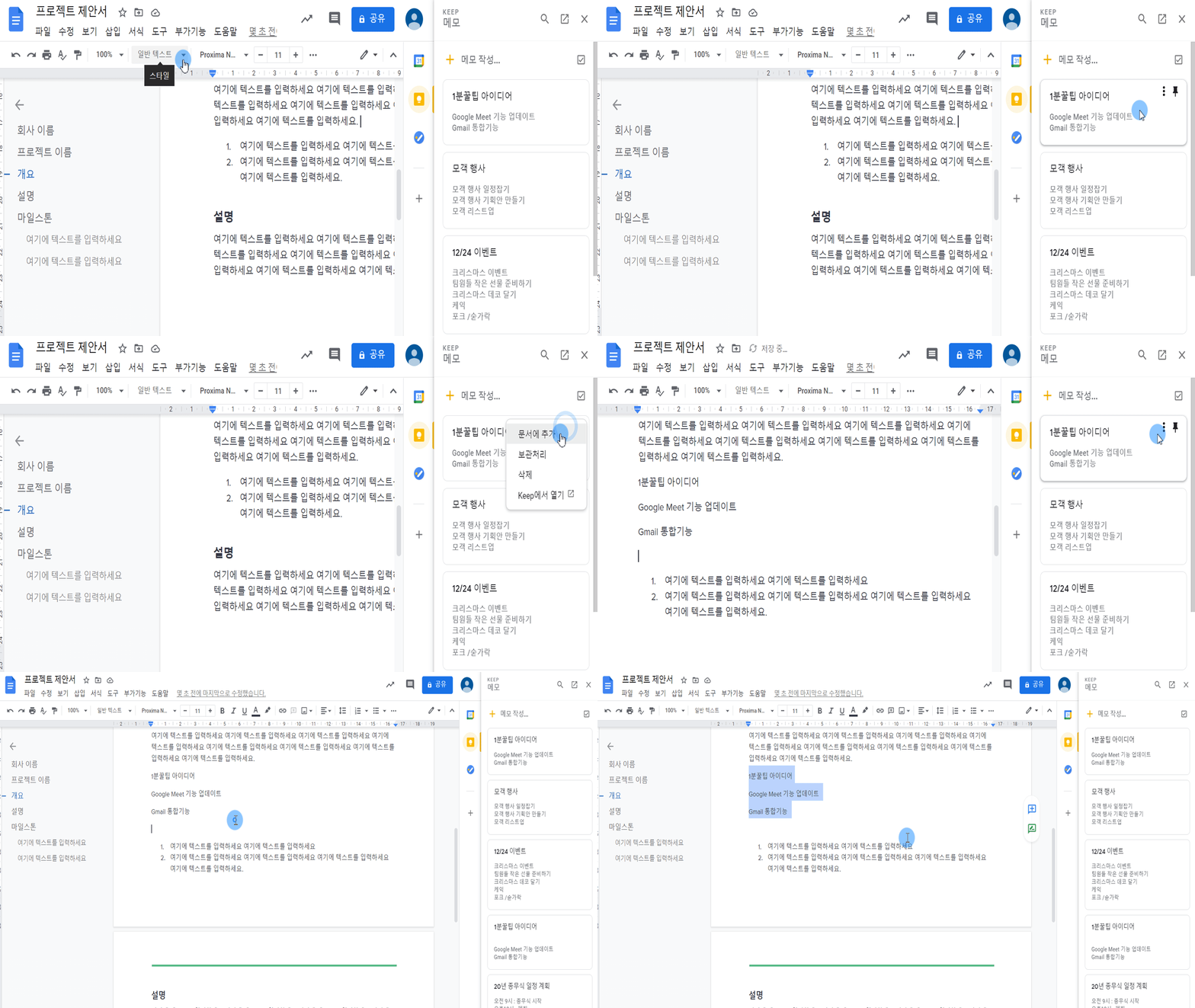
1. 실행 중인 문서나 프레젠테이션에서 우측 패널에서클릭합니다.
2. 문서나 프레젠테이션에 추가할 메모를 선택하고클릭합니다.
3. 문서에 추가를 클릭하면, 실행중인 문서나 프레젠테이션에 메모내용이 추가됩니다.
문서 또는 프레젠테이션에서 Google Keep 메모를 작성하고, 보고, 삽입할 수 있습니다.
- 메모 고정하기 -
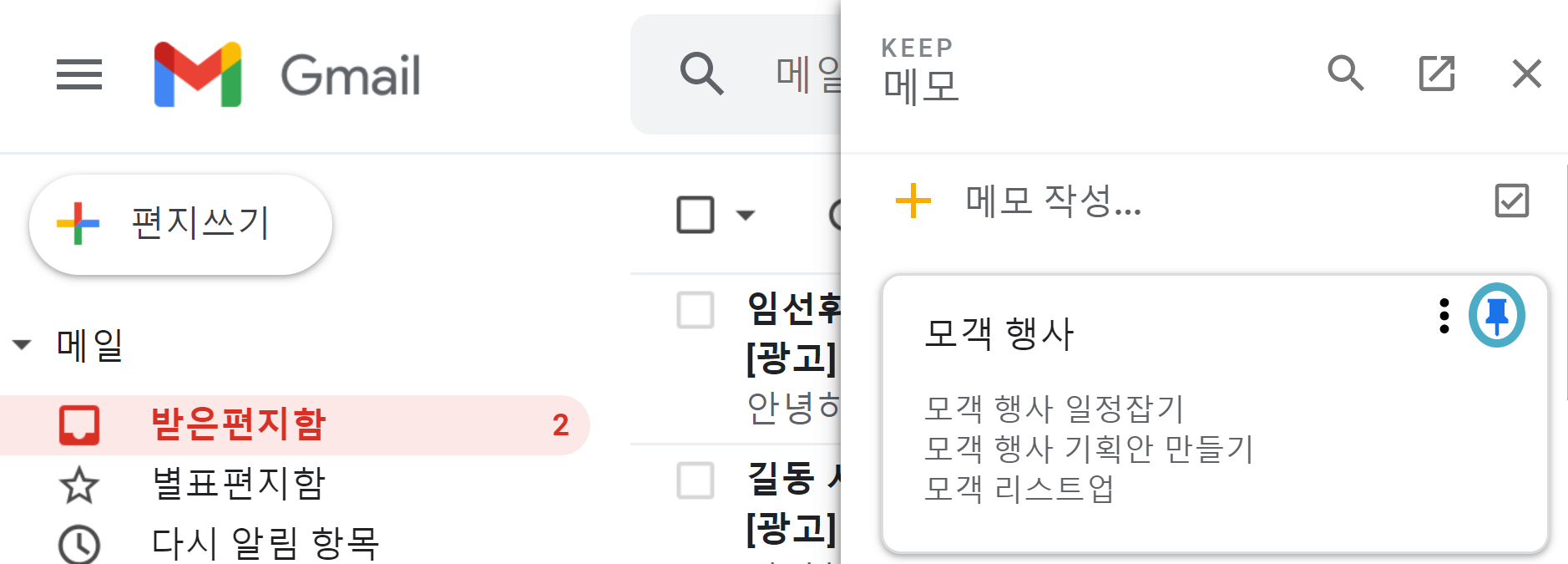
1. 실행 중인 문서나 프레젠테이션에서 우측 패널에서클릭합니다.
2. 상단에 고정할 메모를 선택하고  클릭합니다.
Google Keep 피드 상단에 중요한 메모를 고정하여 빠르게 액세스 할 수 있습니다.