
- Gmail과 Keep연동하기 -
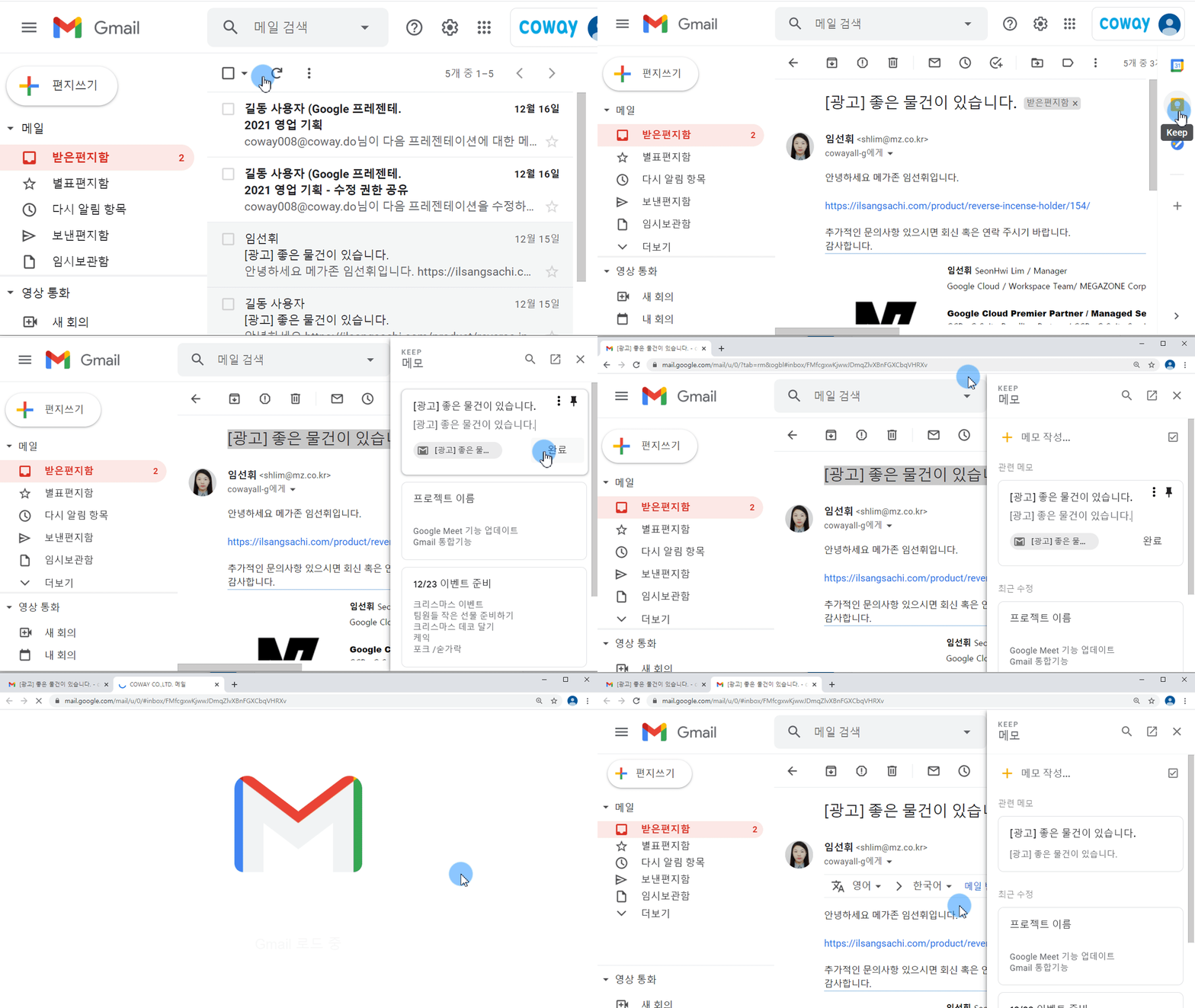
1. 받은 메일을 열고, 우측 패널 클릭합니다.
2. 자동으로 새로운 메모가 생성되고, 메모의 제목 및 내용을 입력 후 “저장” 클릭 합니다.
3. 생성된 메모 좌측 하단의 “링크” 클릭합니다.
4. 받은 메일이 새창에서 열립니다.
Gmail에서 사용자가 보고 있는 내용을 링크 형태로 Keep(메모) 삽입됩니다.
- 캘린더와 Keep 연동하기 -
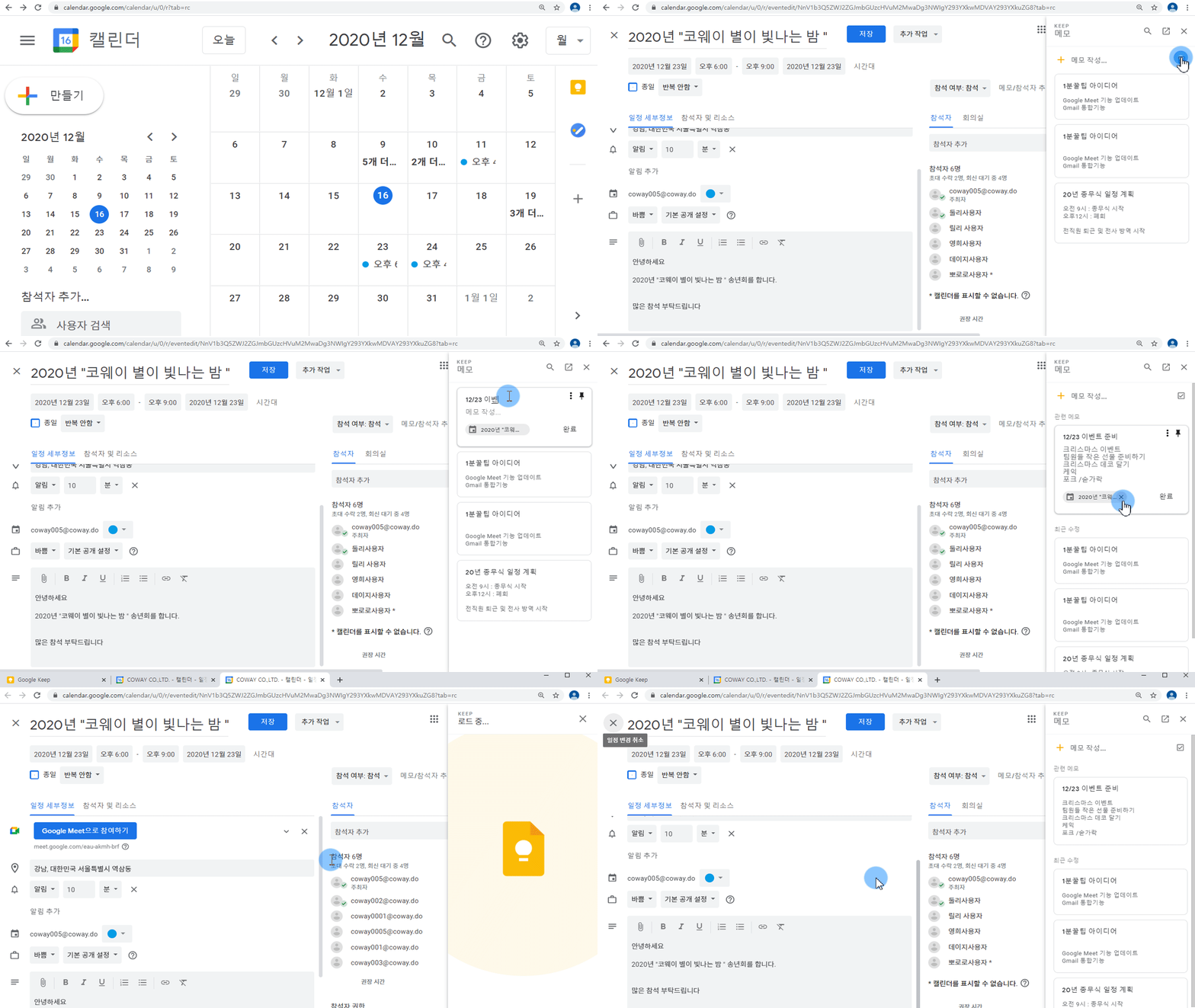
1. 캘린더에서 수정하고 싶은 일정 선택 후, 우측 패널 클릭합니다.
2.  클릭하여 일정에 대한 메모 제목 및 내용을 입력합니다.
3. 생성된 메모 좌측 하단의 “링크” 클릭합니다.
4. 일정이 새창에서 열립니다.
수정하던 일정이 링크 형태로 Keep(메모) 삽입됩니다.
- 다른앱과 연동하기 -
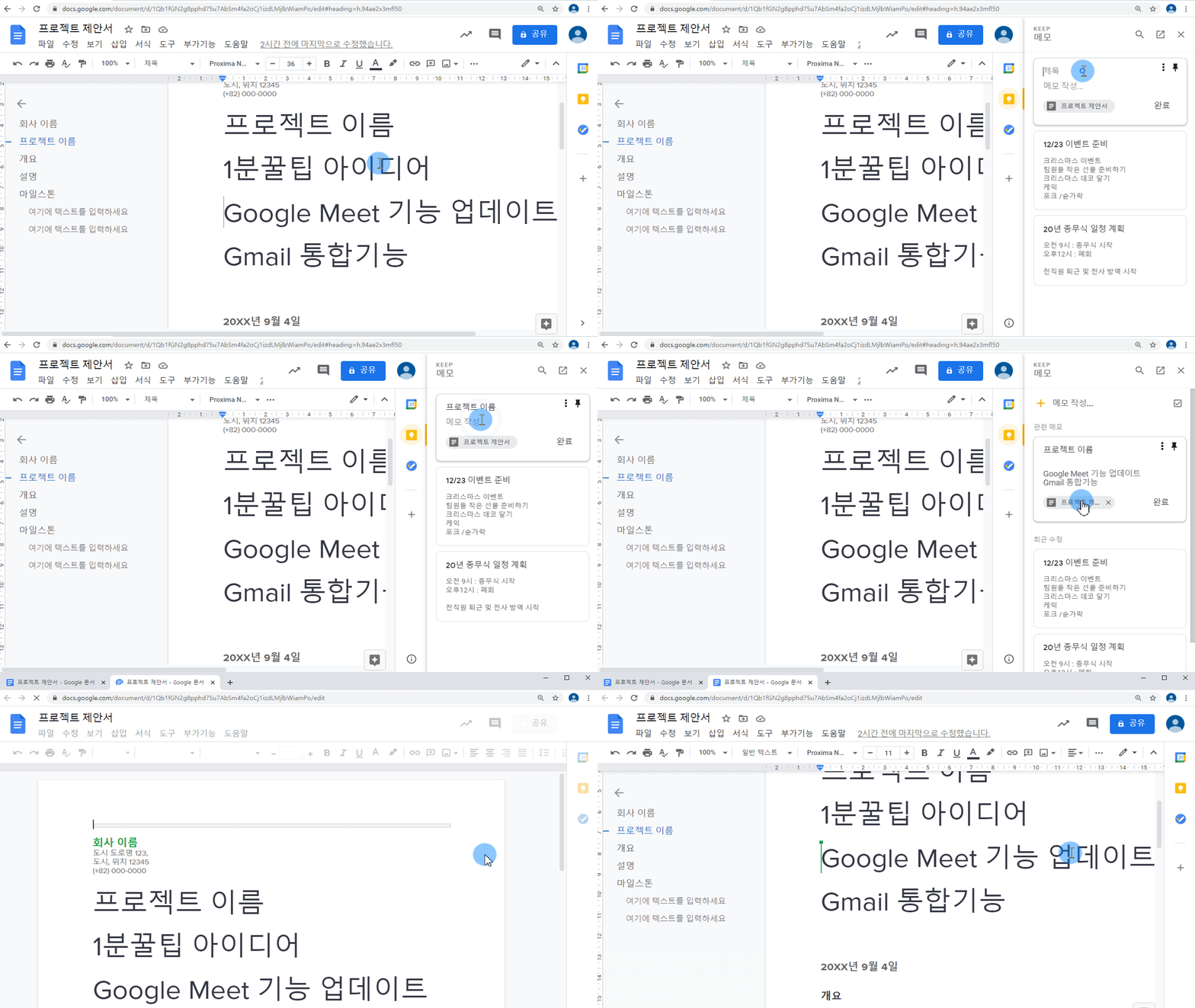
1. 작업중인 Docs/ Sheets/ Slide 파일을 열고, 우측 패널 클릭합니다.
2. 클릭하여 파일에 대한 메모 제목 및 내용을 입력합니다.
3. 생성된 메모 좌측 하단의 “링크” 클릭합니다.
4. 새창에서 파일이 열립니다.