
- 이미지 삽입 -
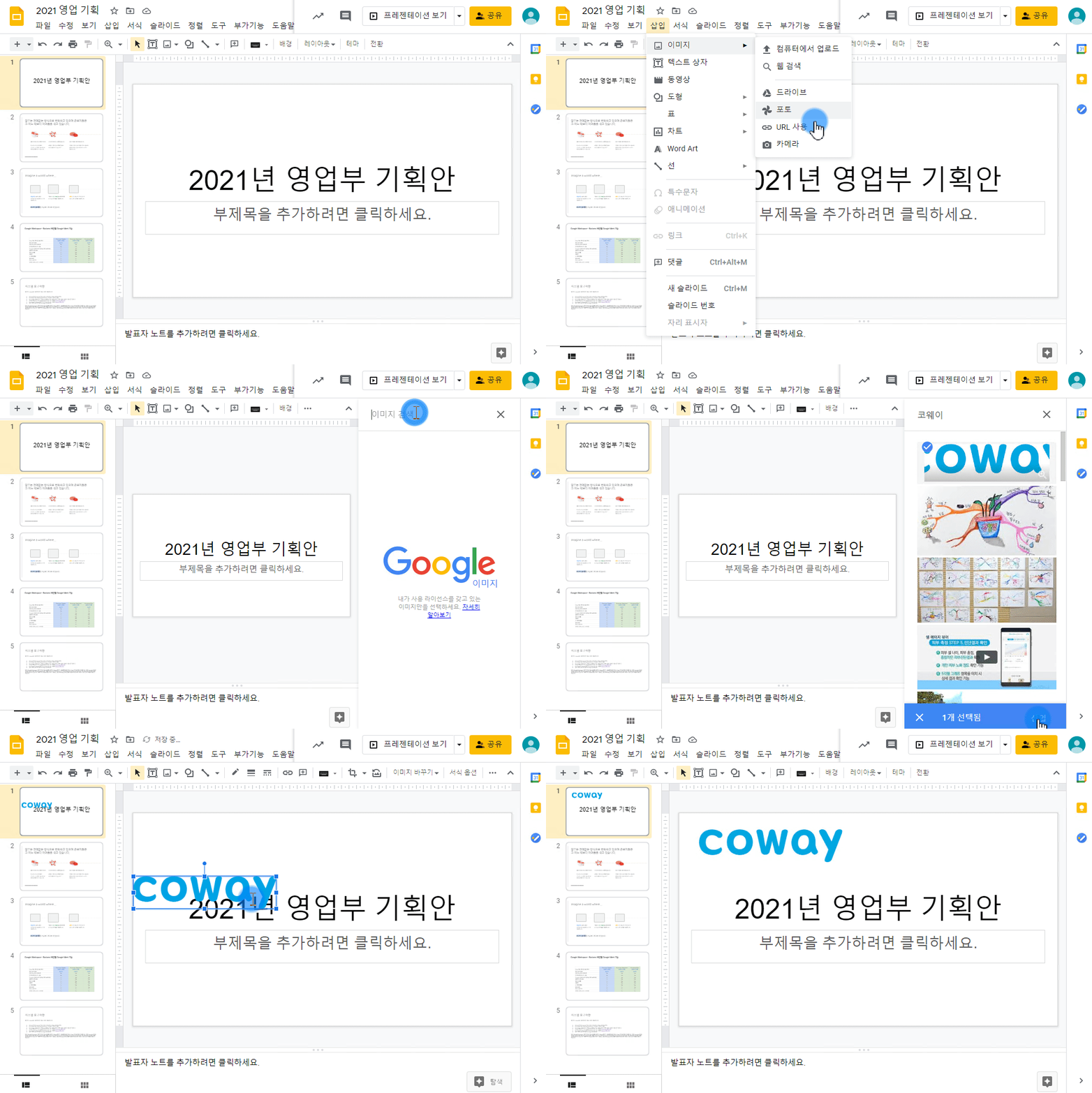
1. 삽입을 선택합니다.
2. 이미지를 선택합니다.
3. 여러 방법으로 이미지를 삽입할 수 있습니다.
- 컴퓨터에서 업로드
- 웹 검색
- 드라이브
- 포토
- 특정 URL
- 카메라
- 텍스트 상자 삽입 -
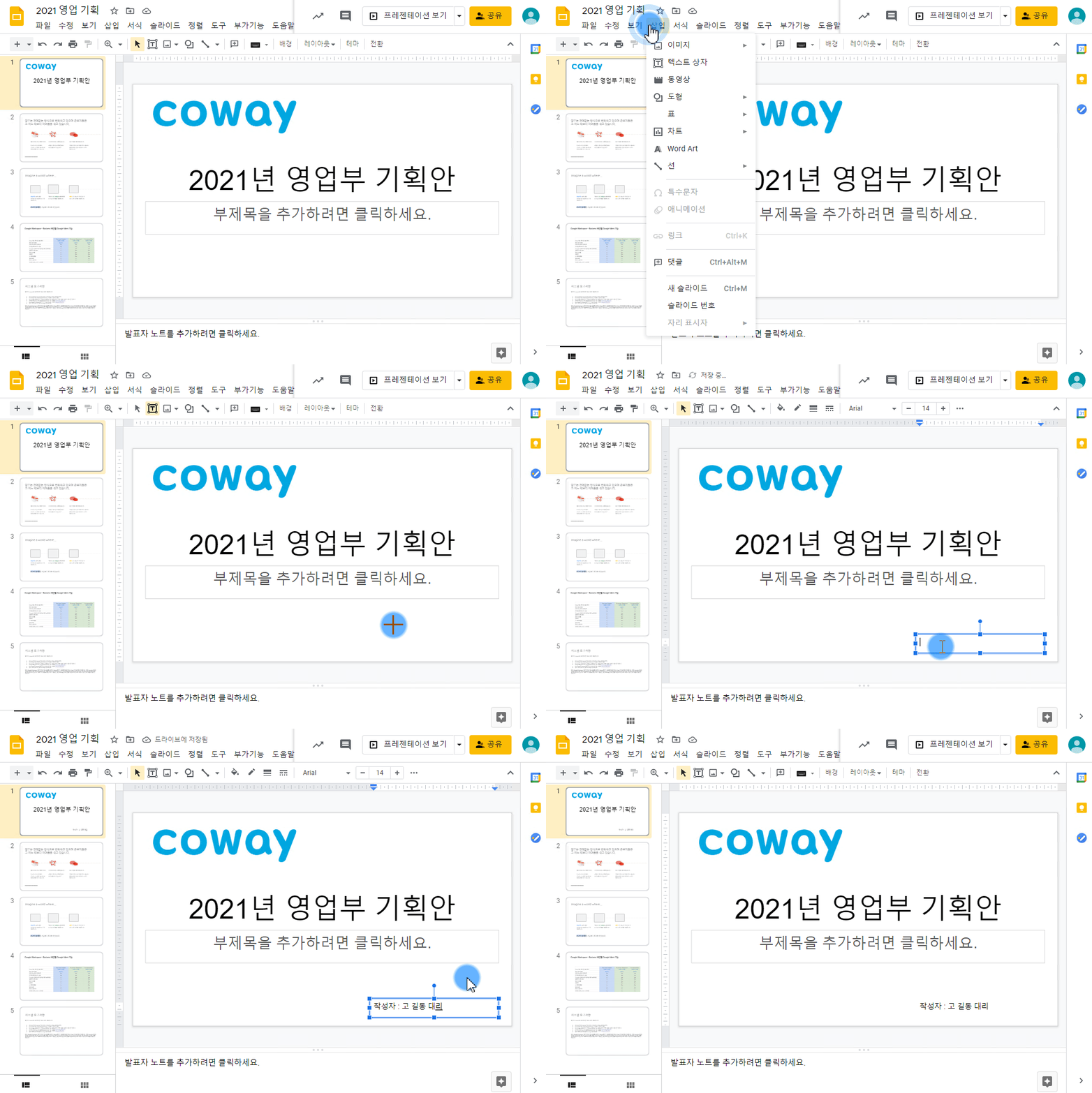
1. 삽입을 선택합니다.
2. 텍스트 상자를 선택합니다.
3. 작성하고자 하는 곳에 클릭하거나 영역을 선택하고 텍스트를 입력할 수 있습니다.
- 동영상 삽입 -
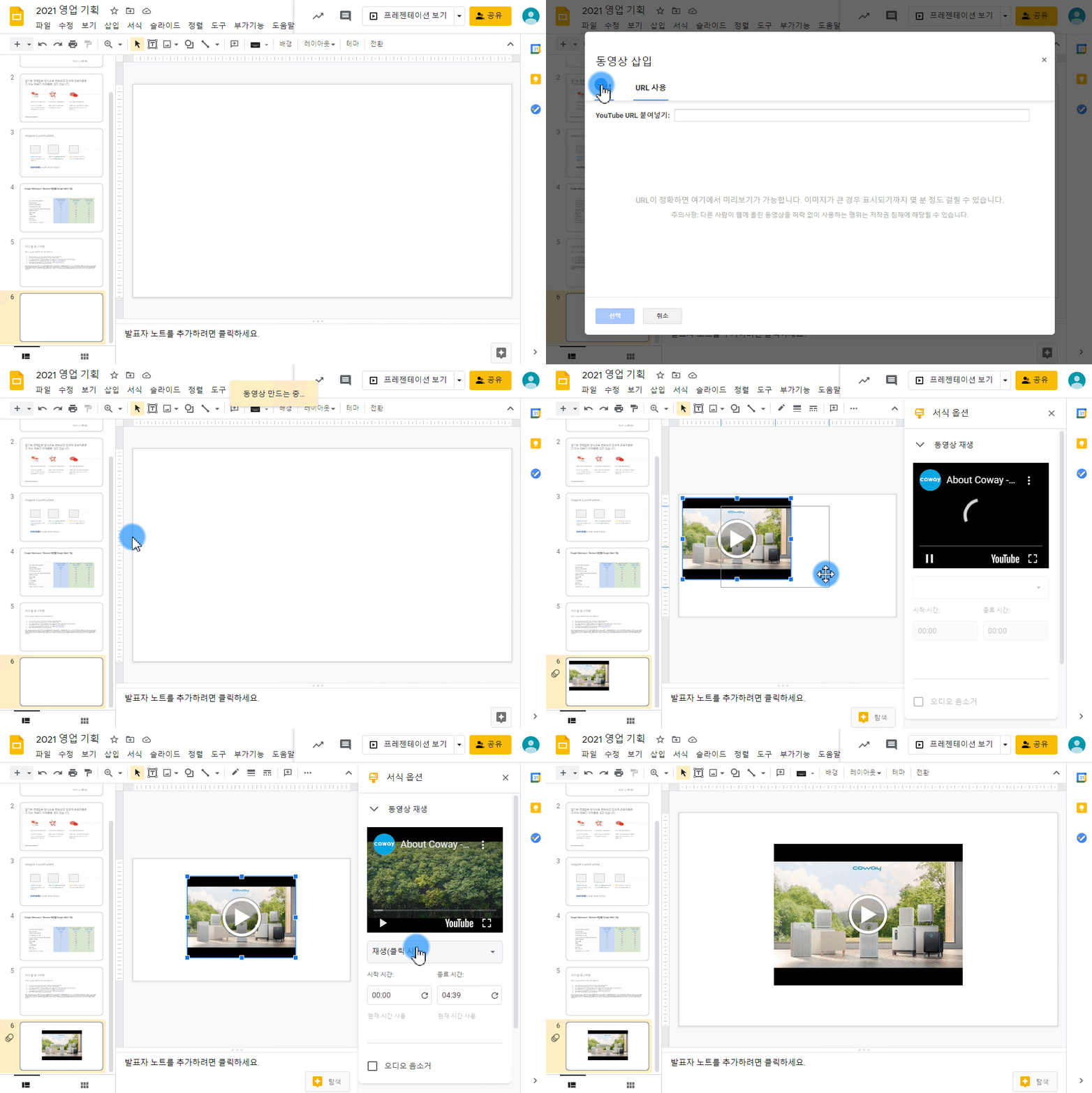
1. 삽입을 선택합니다.
2. 동영상을 선택합니다.
3. Youtube 동영상을 검색하거나 URL을 사용하여 붙여넣을 수 있습니다.
4. 붙여넣은 동영상의 내용을 확인할 수 있고 동영상을 재생 할 동작, 그리고 시작 시간, 종료 시간 등을 설정할 수 있습니다.
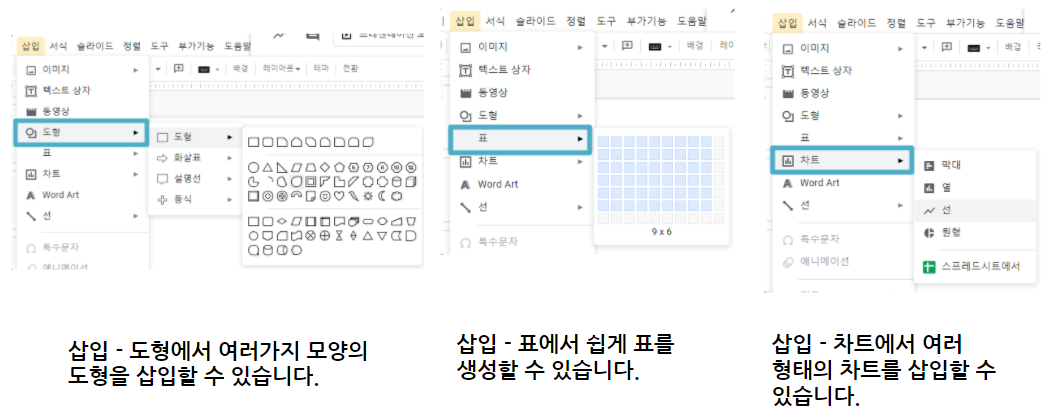
- 도형/ 표 / 차트 삽입 -
- Word / Art/ 선 -
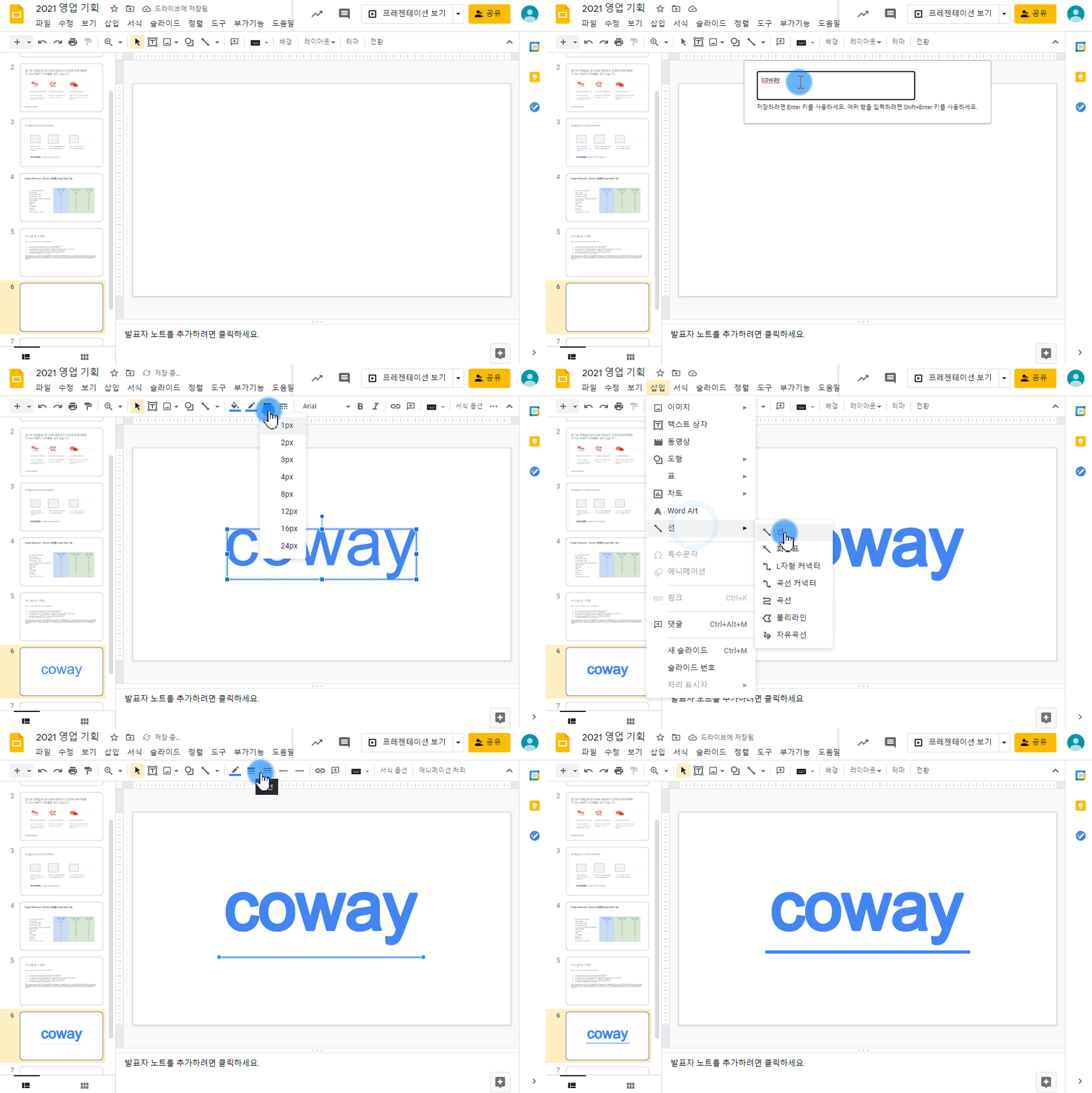
삽입 - Word Art에서 원하는 문구를 이미지로 생성할 수 있습니다.
문구 입력에 원하는 문구를 입력한 후 Enter키를 입력하여 완료합니다. 여러 행을 입력하려면 Shift+Enter 키를 입력합니다.
채우기 및 테두리 색깔, 두께, 글꼴 등을 설정할 수 있으며 텍스트를 수정할 수 있습니다.
삽입 - 선에서 여러 종류의 선을 그릴 수 있습니다.
두께, 색깔, 형태 등을 수정할 수 있습니다.
- 댓글 달기 -
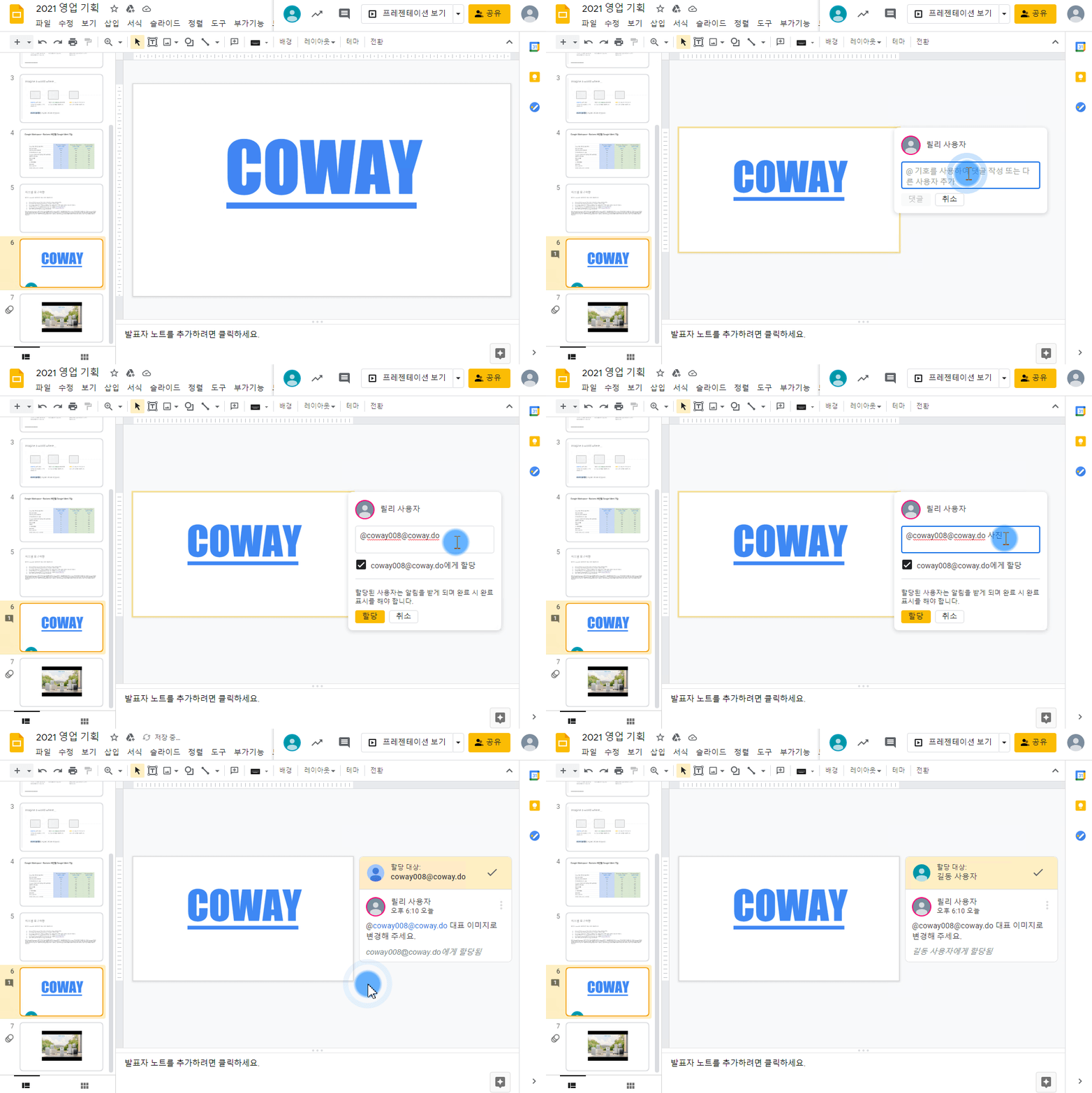
삽입 - 댓글에서 원하는 슬라이스 혹은 컨텐츠에 댓글을 달 수 있습니다.
특정 사용자에게 할당하여 알림 메일을 발송할 수 있습니다.
- 답글 달기 / 완료로 표시 -
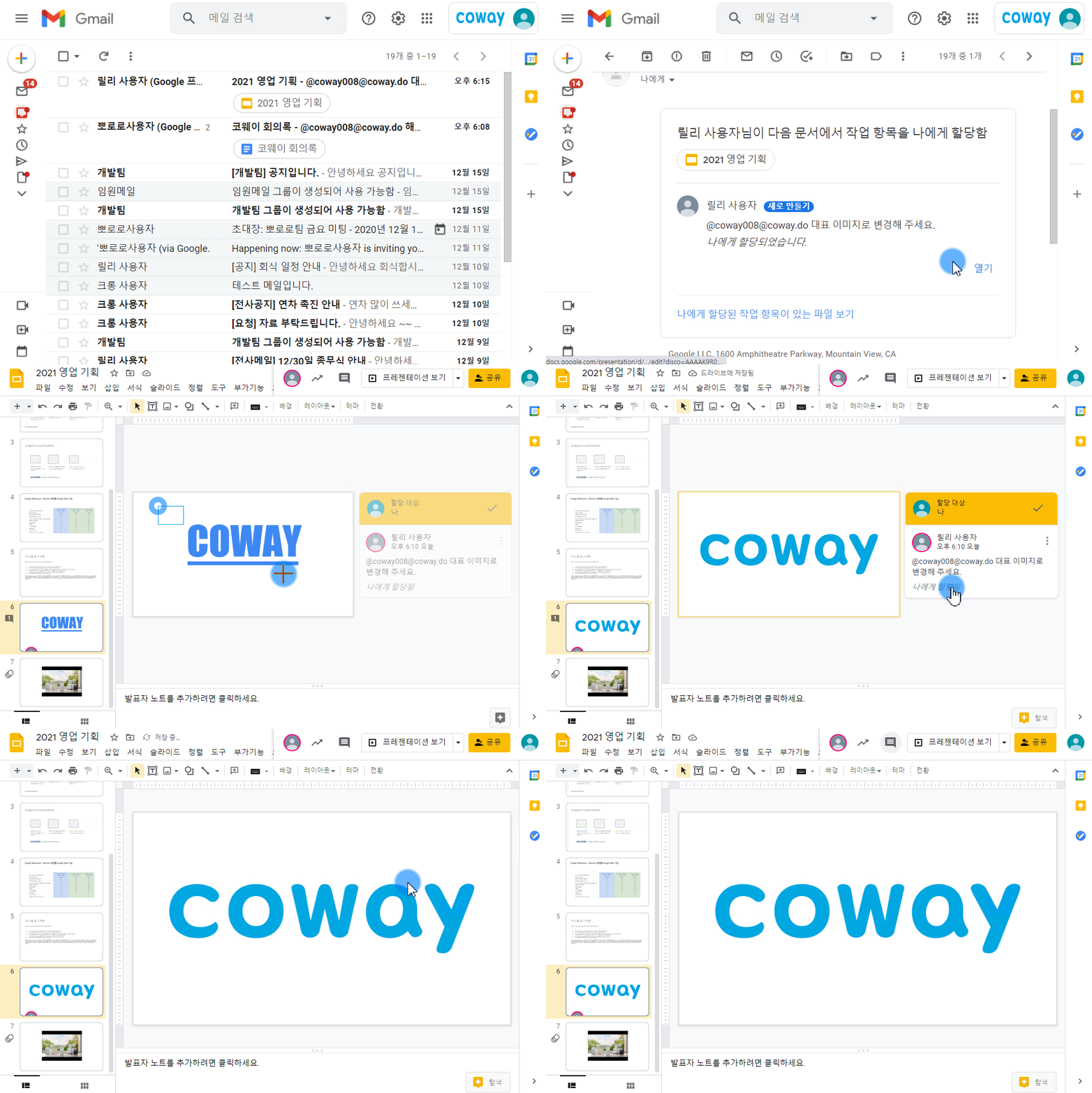
댓글로 할 일이 할당되면 메일을 수신할 수 있습니다.
메일에서 열기를 선택하면 본인에게 할당 된 페이지와 할당 내용을 확인할 수 있습니다.
작업을 완료한 후 ‘완료로 표시 및 토론 숨기기 ’를 클릭하여 해당 댓글을 완료로 표시할 수 있습니다.
‘댓글 기록 열기  ’를 통해 열려있는 문서에 달린 댓글 내역을 확인할 수 있습니다.