
- 맞춤법 검사 -
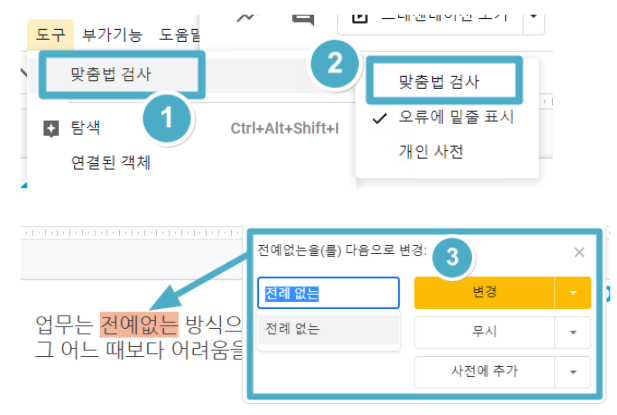
1. 도구 - 맞춤법 검사를 선택합니다.
2. 맞춤법 검사를 선택합니다.
3. 맞춤법 오류가 있는 슬라이드로 이동되며 사용자는 오류를 확인하고
“변경”하거나 “무시”할 수 있습니다.
- 사전 -
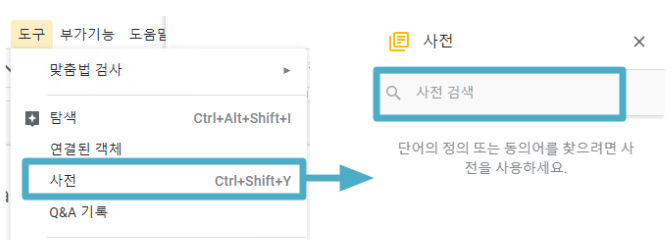
도구 - 사전을 선택하여 단어를 바로 검색할 수 있습니다.
(영-영 사전만 지원)
- 발표자 노트 음성 입력 -
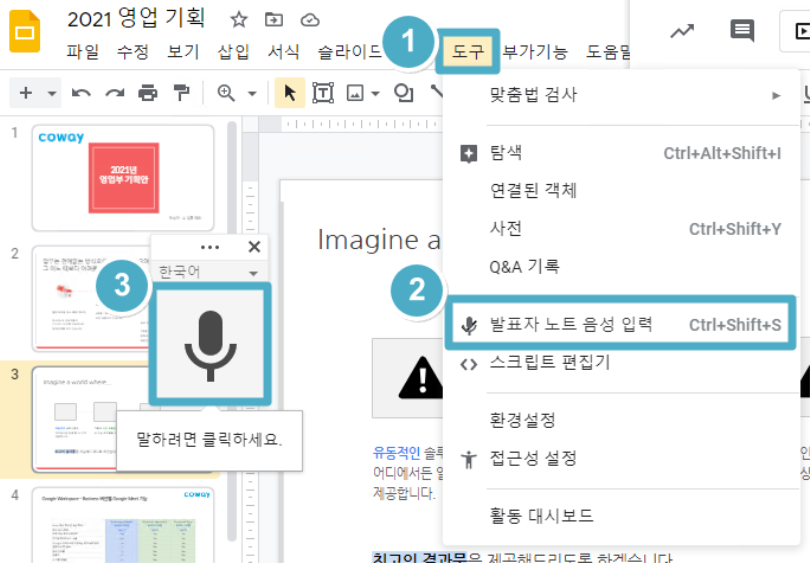
1. 상단 메뉴 중 “도구”를 클릭합니다.
2. 발표자 노트 음성 입력을 선택합니다.
음성 입력을 실행하기 위해서 먼저 마이크가 작동하는지 확인합니다.
3. 확인 후 말할 준비가 되면 마이크 모양을 클릭합니다.
말이 끝나면 다시 마이크 모양을 클릭합니다.
- 활동 대시보드 -
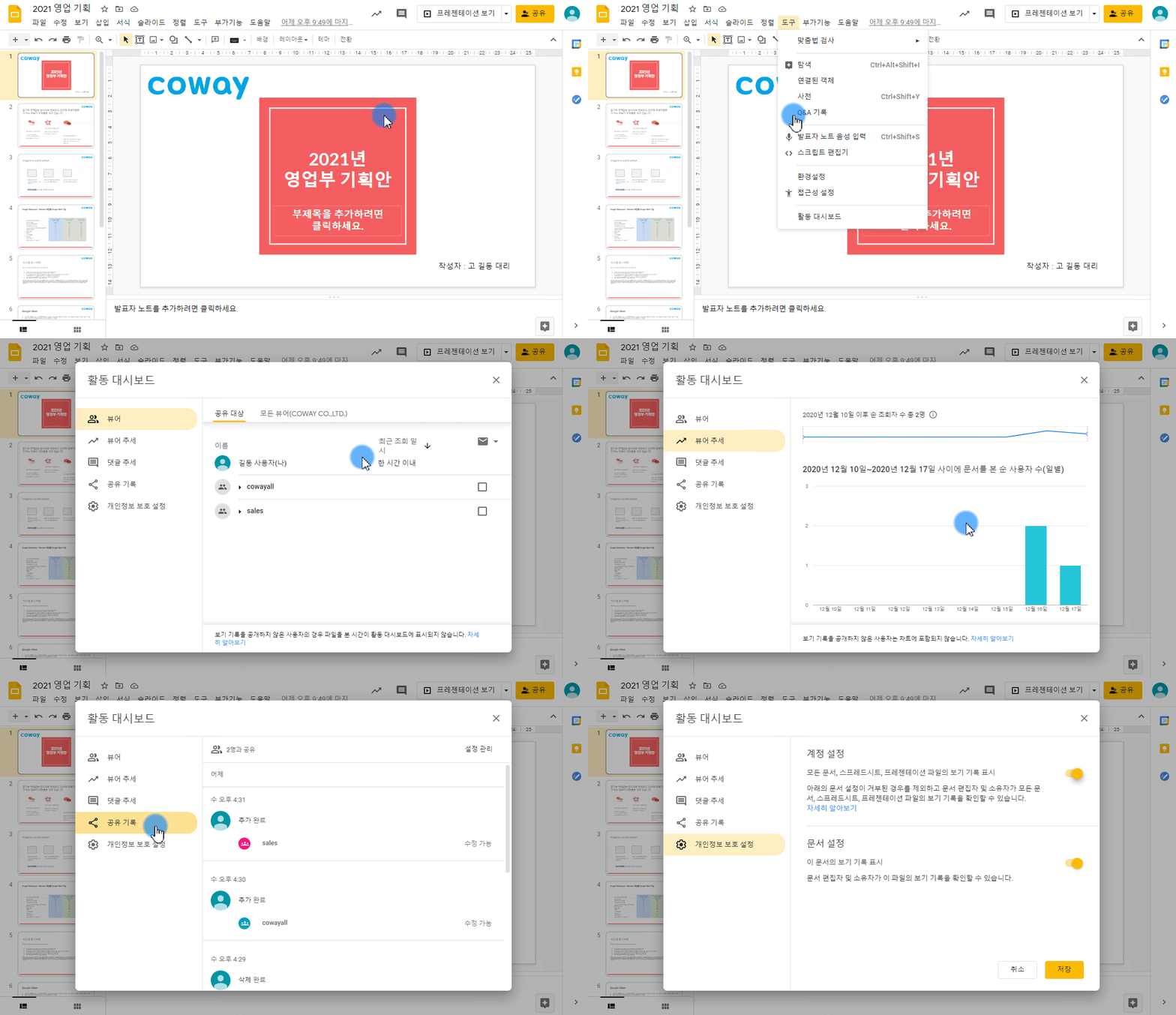
“도구” - “활동 대시보드”를 클릭합니다.
ㆍ뷰어 : 파일을 본 사용자 확인하기
ㆍ뷰어 추세 : 사람들이 얼마나 자주 내 파일을 보는지 확인할 수 있습니다.
ㆍ댓글 추세 : 사람들이 얼마나 자주 내 파일에 댓글을 남기는지 확인할 수 있습니다.
ㆍ공유기록 : 파일을 공유한 기록 보기
ㆍ개인정보 보호 설정 : 활동 대시보드를 표시 할 계정과 문서 설정을 변경할 수 있습니다.
뷰어 및 댓글추세를 확인하려면 파일의 수정 권한이 있어야 합니다.
- 환경설정 (일반) -
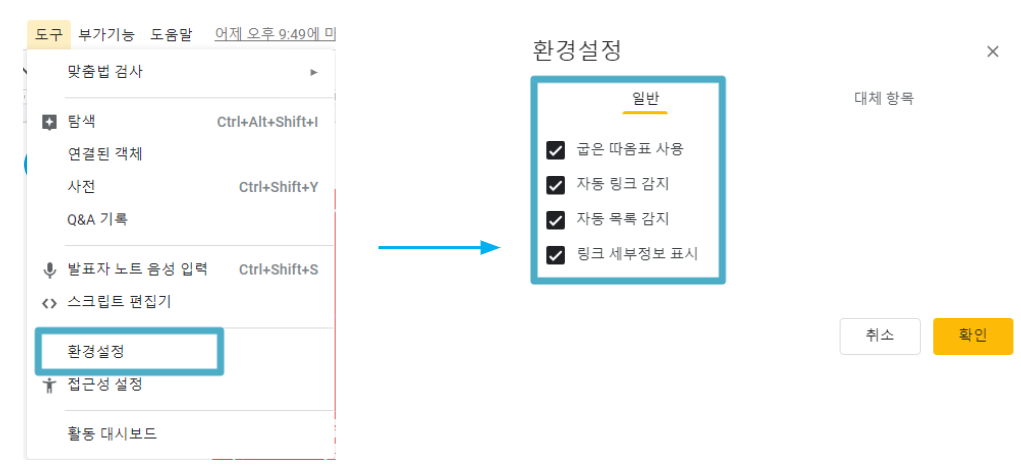
1. 상단 메뉴 중 “도구” - “환경설정”을 클릭합니다.
2. 일반 탭에서 옵션을 선택합니다.
ㆍ굽은 따옴표 사용 : 따옴표 입력시, 자동으로 변경
ㆍ자동 링크 감지 : 링크 첨부시, 자동으로 링크 인식
ㆍ자동 목록 감지 : 순서 및 번호 매기기 자동으로 인식
ㆍ링크 세부정보 표시 : 연결된 문서 및 웹사이트에 관한 정보 확인하기
- 환경설정 ( 대체항목) -
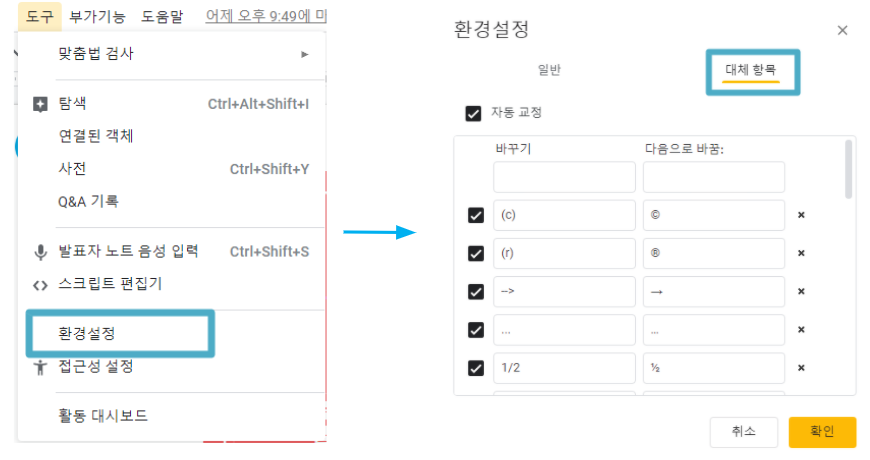
1. 상단 메뉴 중 “도구” - “환경설정”을 클릭합니다.
2. 대체항목 탭에서 자동 교정 여부를 체크하고 설정및 변경할 수 있습니다.