
사용자의 메일 주소를 사용하면서 그룹 메일 주소로 메일 발송 할 수 있습니다.
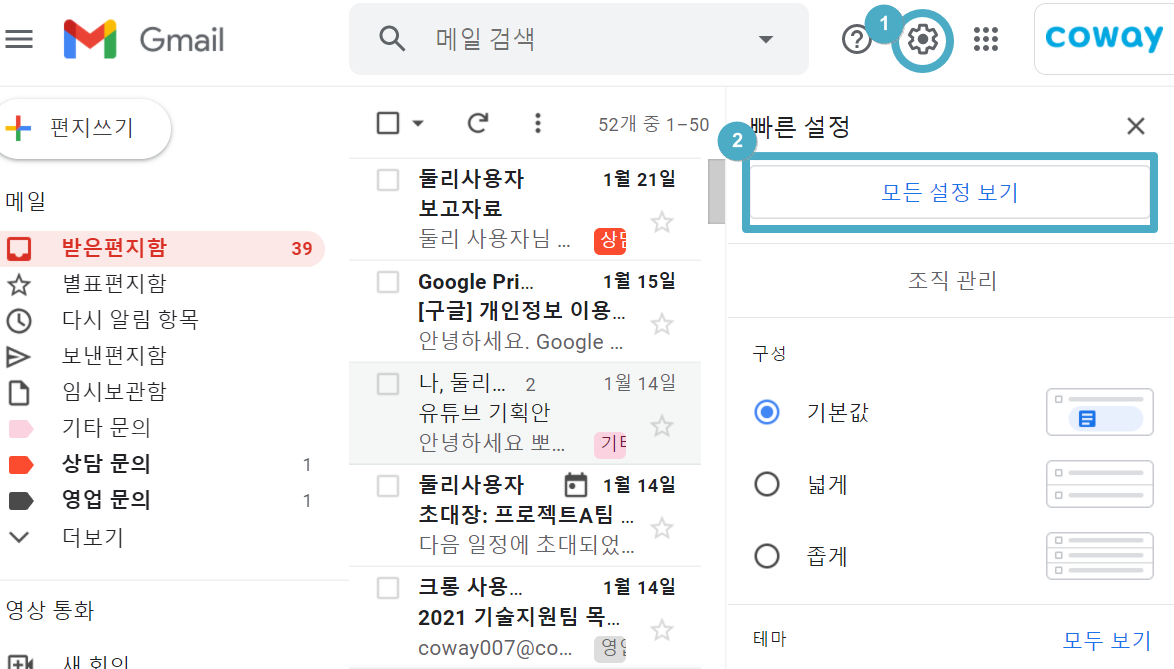 |
1. Gmail에서 우측 상단의  설정을 클릭합니다.
2. "모든 설정 보기"를 클릭 합니다.
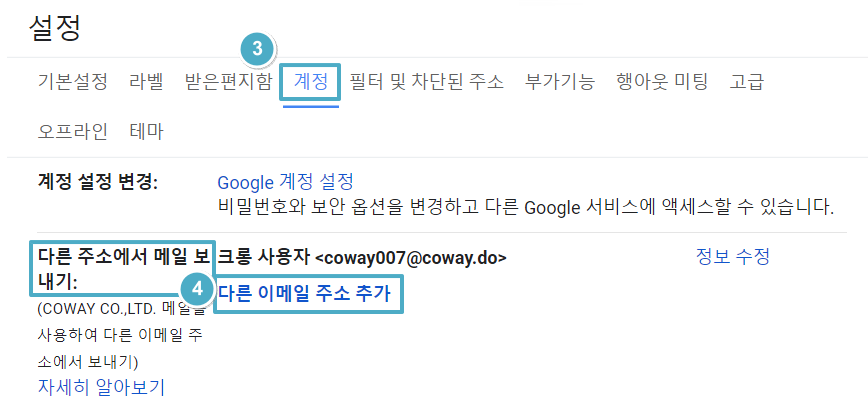 |
3. “계정”탭을 클릭합니다.
4. 다른 주소에서 메일 보내기 메뉴에서 “다른 이메일 주소 추가” 클릭 합니다.
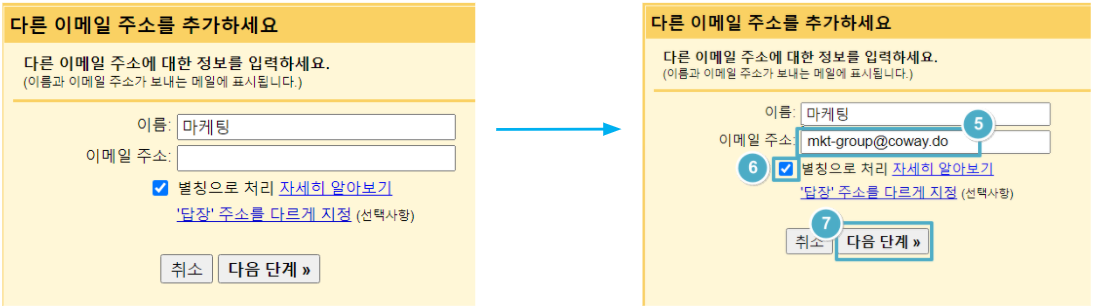 |
5. 그룹스 이메일 주소를 입력합니다.
6. 별칭으로 처리에 체크합니다.
7. “다음 단계” 를 클릭 합니다.
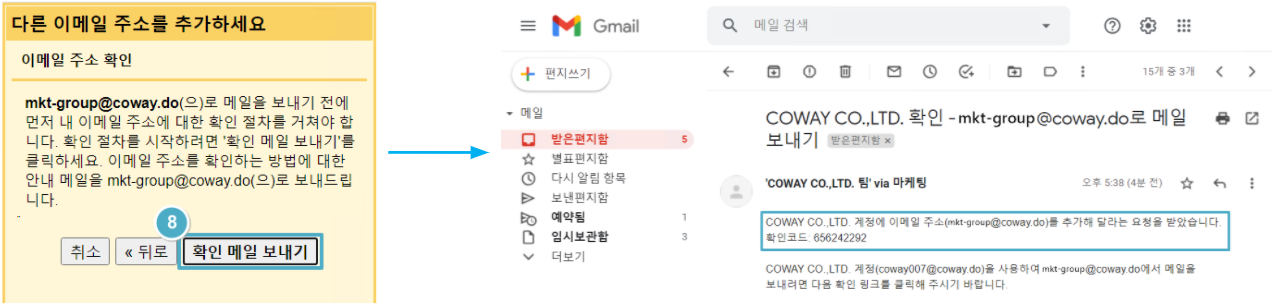 |
8. “확인 메일 보내기” 를 클릭합니다.
사용자의 Gmail 받은편지함에서 확인코드를 확인 후 확인코드를 복사( Ctrl + C )합니다.
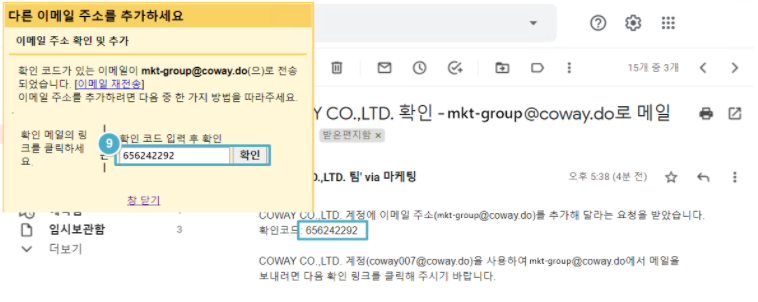 |
9. 복사한 확인코드를 팝업창에 붙여 넣기( Ctrl + V ) 후 “확인”을 클릭 합니다.
"다른 주소에서 메일 보내기" 적용 화면
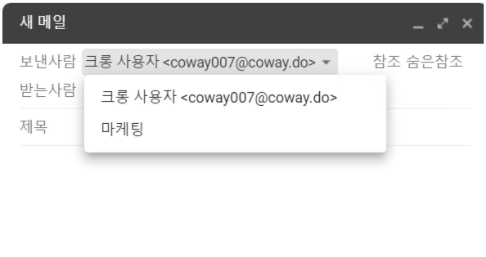 |
- 메일을 발송할 때 보낸사람 이름을 선택할 수 있습니다.