
메일을 작성할 때, 수신자가 메일을 언제 읽었는지 확인 가능한 메일을 보낼 수 있습니다.
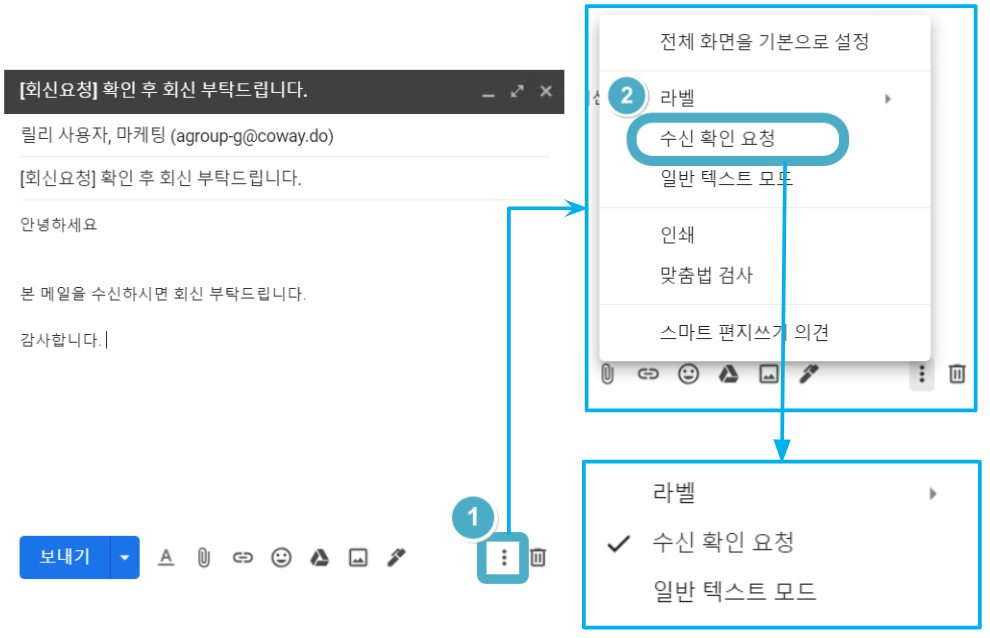 |
1. 메일 쓰기 하단의  "옵션 더 보기"를 클릭합니다.
2. “수신 확인 요청”을 선택합니다.
수신자가 수신 확인 요청 메일을 수신하였을 때
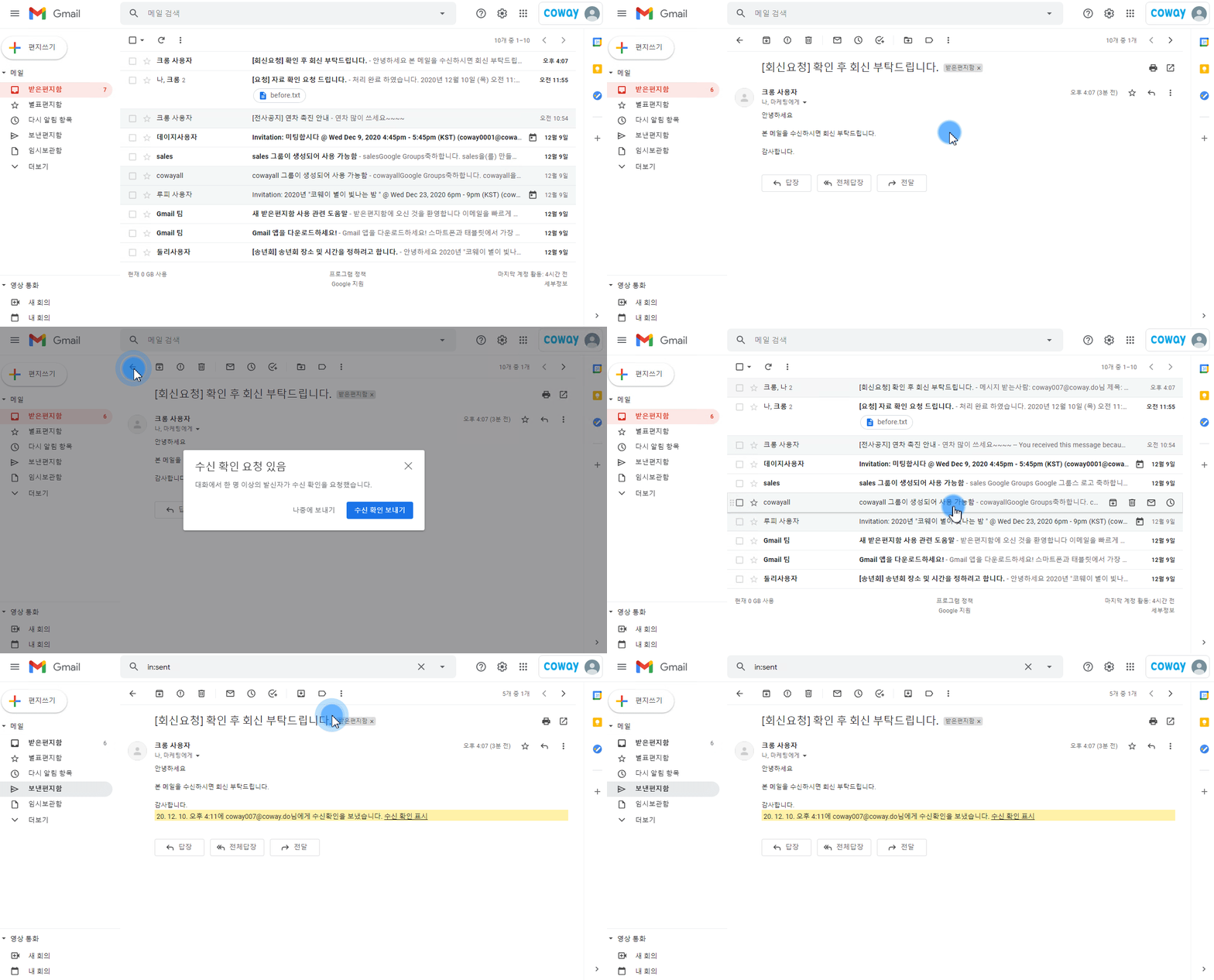
1. 수신 확인 요청 메일의 수신자는 메일을 수신한 후 “수신 확인 요청 있음” 메시지 창이 나타납니다.
2. 수신 확인 메시지를 보내면 보낸 편지함에서 내역을 확인할 수 있습니다.
발신자가 받은 수신 확인 화면
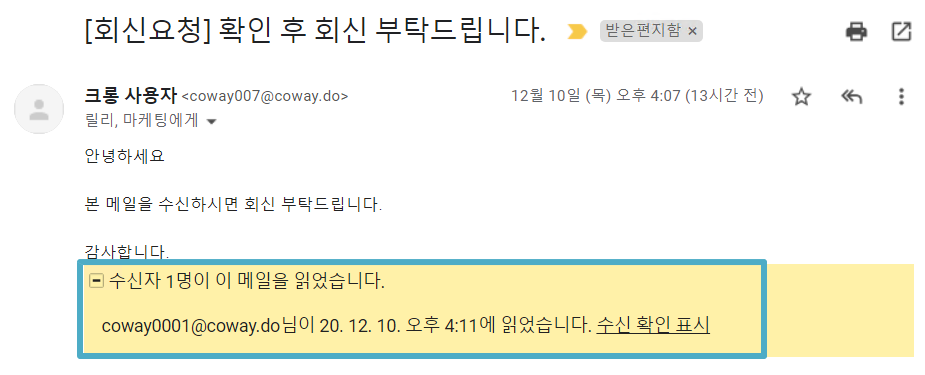
- 수신 확인 메시지를 보내면 누가 언제 읽었는지 확인이 가능합니다.
- 관련 링크 -