
 |
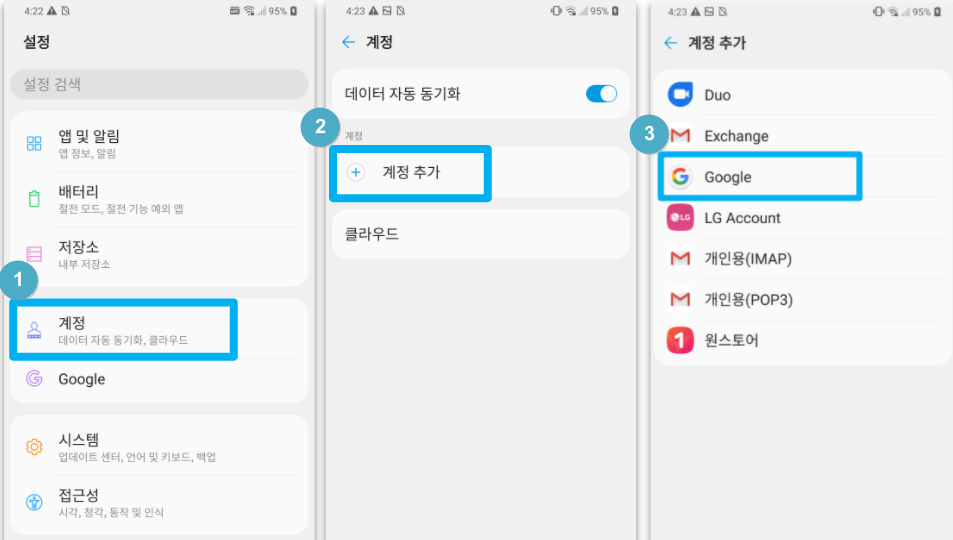
1. 기기의 설정 페이지에서 “계정”을 선택합니다.
2. “계정 추가”를 선택합니다.
3. “Google” 을 선택합니다
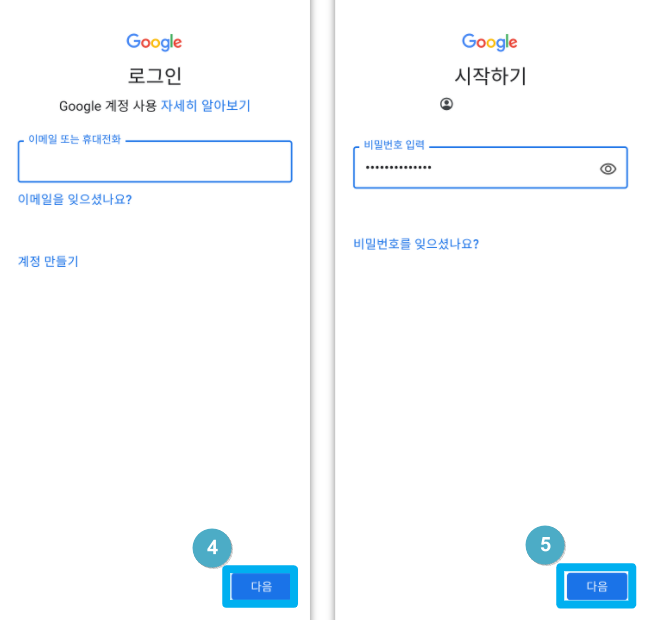 |
4. 이메일 주소를 입력하고 '다음'을 선택합니다.
5. 메신저 비밀번호를 입력니다.
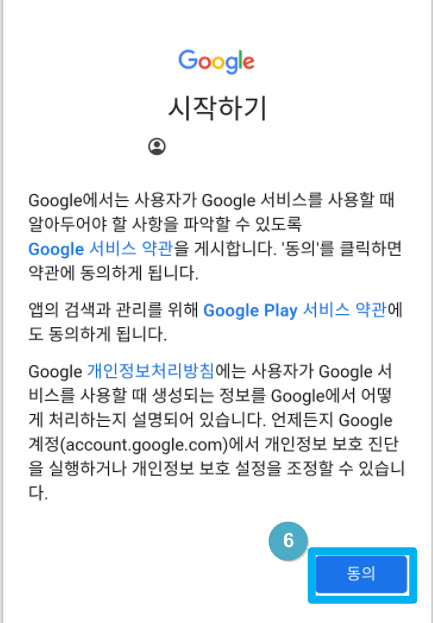 |
6. 서비스 약관에 동의 후 계정을 동기화 합니다. (프로필 동기화는 몇 분 정도 걸릴 수 있습니다.)
7. 직장 프로필 설정 ( 업무 프로필앱 미설치 사용자)
- Android Device Policy 설치 안내가 나오면 "적용" 누르고 "설치" 터치합니다.
- 업무 프로필 설정 이용약관에 "동의" 터치합니다.
- 안드로이드 모바일 기기에 직장 프로필 추가 중 안내와 함께 동기화됩니다.
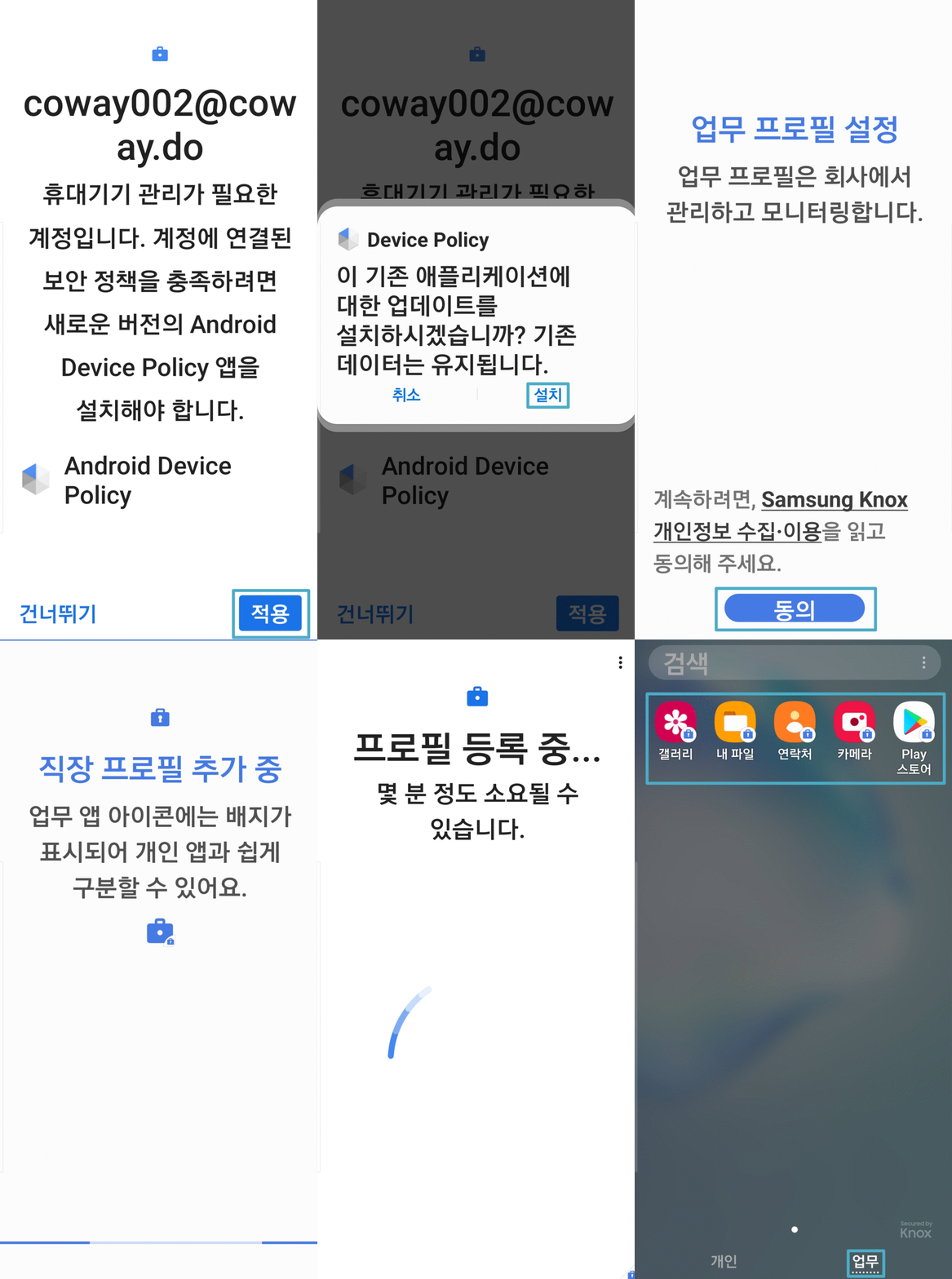 |
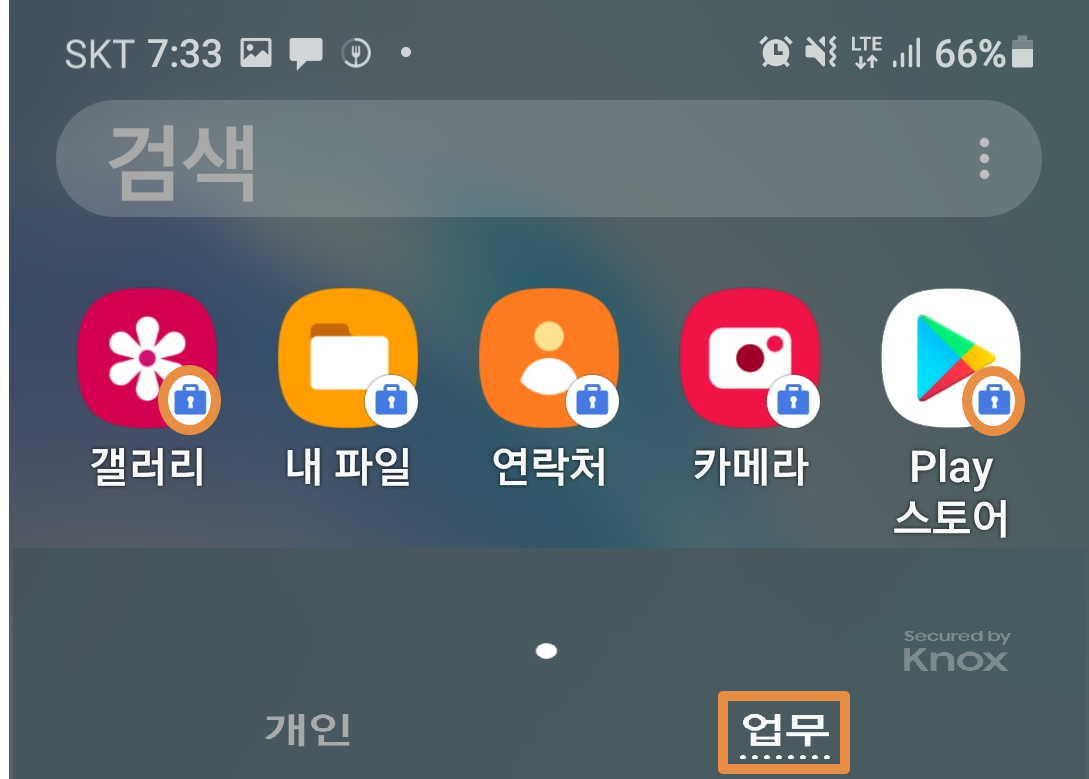
8. 아래와 같이 업무 탭이 생성되고 업무용 어플리케이션은 서류가방 모양의 아이콘으로 구분됩니다.
 |
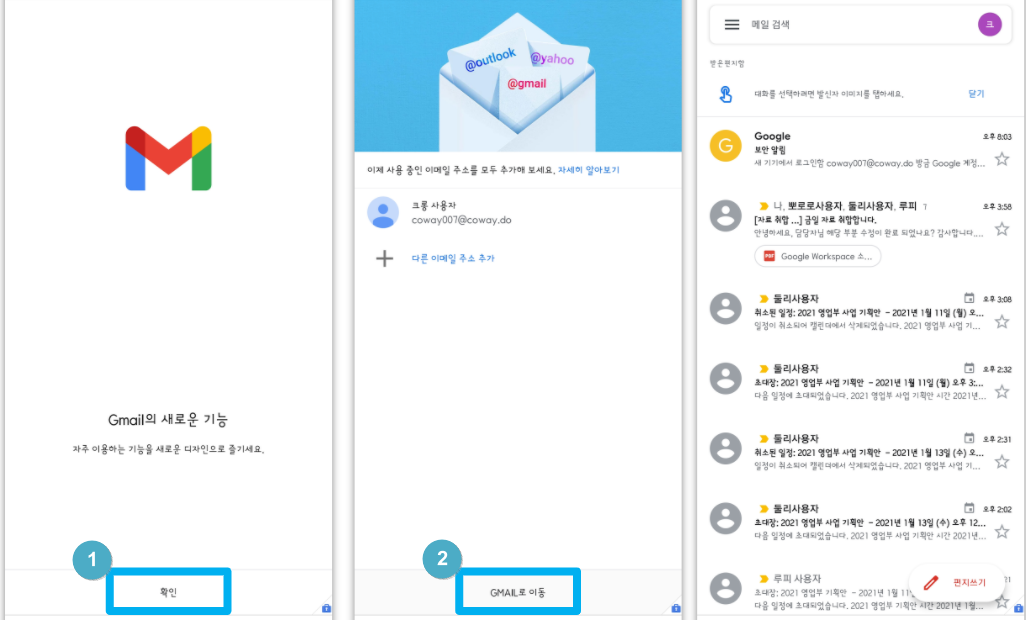
마지막, 설치되어 있는 서류가방 아이콘이 있는 Gmail 앱을 터치하여 이메일 계정 로그인을 확인합니다.
1. Gmail을 실행한 후 하단의 확인을 선택합니다.
2. 본인의 계정을 확인한 후 “GMAIL로 이동”을 선택합니다.
3. 메일을 휴대폰에서 확인할 수 있습니다.
 |