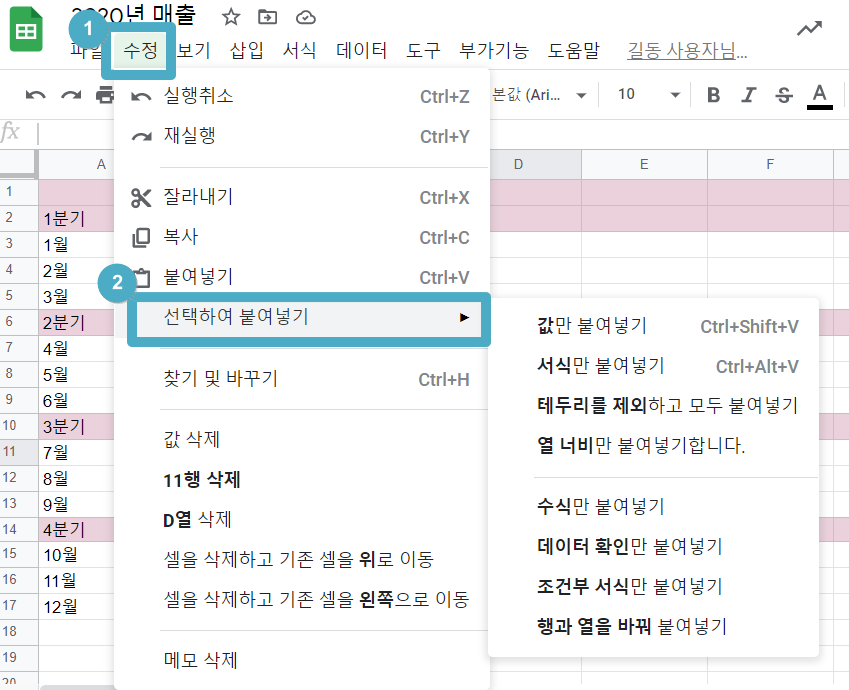
좌측 상단의 “수정” > "선택하여 붙여넣기 메뉴" 에 대한 세부 설명입니다.
- 값만 붙여넣기 : 원래 셀 범위의 텍스트만 붙여넣습니다.
- 서식만 붙여넣기 : 이 옵션은 서식 복사 도구를 사용하는 것과 동일합니다. 셀 서식만 복사하되 기존 텍스트 또는 수식은 변경되지 않습니다.
- 테두리를 제외하고 모두 붙여넣기 : 셀 테두리를 제외하고 모든 요소를 붙여넣습니다.
- 열 너비만 붙여 넣기 : 선택한 열의 크기를 원본과 동일하게 조정합니다.
- 수식만 붙여넣기 : 복사한 셀 범위에 포함된 수식을 붙여넣되 계산의 결과 값은 붙여넣지 않습니다.
- 데이터 확인만 붙여넣기 : 셀 범위의 데이터 확인 규칙을 붙여넣기하되 기존 서식, 수식 또는 텍스트는 변경되지 않습니다.
- 조건부 서식만 붙여넣기 : 셀 범위에 조건부 서식 규칙만 적용합니다.
- 행과 열을 바꿔 붙여넣기 : 복사 된 셀의 회전 된 버전을 붙여 넣습니다. 예를 들어 한 열을 복사한 다음 행렬 바꿔 붙여넣기를 선택하면 복사된 셀을 행으로 붙여넣으면 행을 복사한 경우에는 열로 붙여넣습니다.
- 관련 링크 -
[구글 스프레드시트 설정 변경하기]
[구글 스프레드시트 - '보기' 탭 세부 설명]
[구글 스프레드시트에 차트 삽입하기]
[구글 스프레드시트에 이미지 삽입하기]