한 셀에 입력된 텍스트를 쉼표, 공백 등의 구분 기호를 기준으로 여러 열에 나누어 입력할 수 있습니다.
👉 주요 활용 예시
- 날짜 분리: 2026-08-15를 2026, 08, 15로 분할
- 성명·주소 분리: 홍길동 서울시 강남구를 공백 기준으로 분할
- 이메일 주소 분리: user@example.com을 @ 기준으로 아이디와 도메인으로 분할
- CSV·텍스트 데이터 정리: 쉼표 또는 세미콜론으로 구분된 데이터를 항목별 열로 분할
|
텍스트를 열로 분할하기
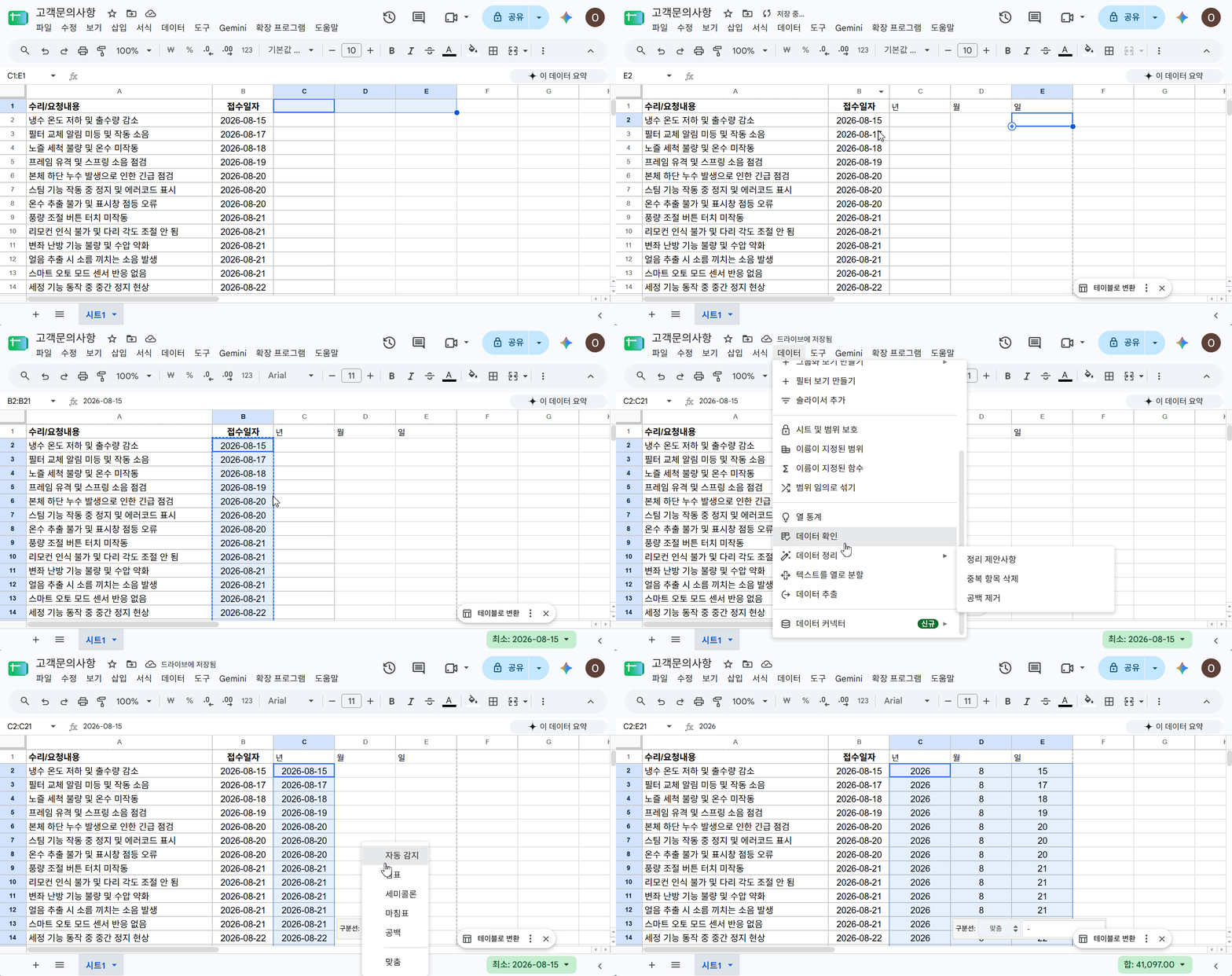
① 분할할 텍스트가 입력된 셀 또는 범위를 선택합니다.
② 상단 메뉴에서 '데이터' > '텍스트를 열로 분할'을 클릭합니다.
③ 분할된 데이터 아래에 표시되는 '구분 기호'에서 분할 기준을 선택합니다.
④ 원하는 기호를 직접 지정하려면 ‘맞춤’을 선택하고 구분 기호를 입력합니다.
※ 분할된 데이터는 선택한 셀의 오른쪽 열에 입력되므로, 기존 데이터가 없는지 먼저 확인해 주세요.
- 관련 링크 -
[구글 스프레드시트 - '선택하여 붙여넣기' 메뉴 세부 설명]
[구글 스프레드시트 '데이터' 탭 - 필터 활용하기]
[구글 스프레드시트 '삽입' 탭 - 피벗 테이블]
[구글 스프레드시트에 함수 삽입하기]
[구글 스프레드시트 '서식' 탭 - 조건부 서식]
[구글 스프레드시트에 차트 삽입하기]
[구글 스프레드시트 편집 메뉴]
[구글 스프레드시트에서 사이드 패널 사용하기]
