
Gmail 오프라인 기능은 네트워크 접속이 어려울 때 활용할 수 있습니다.
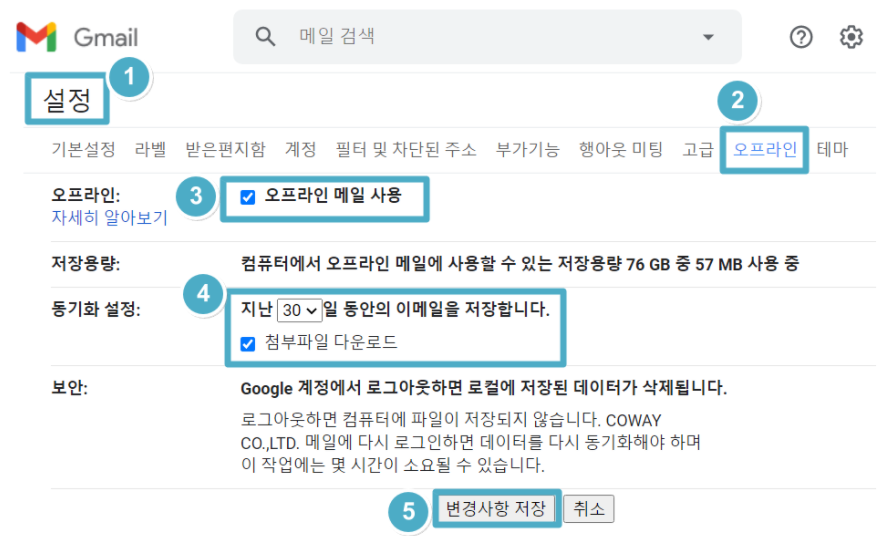 |
1. Gmail에서 설정으로 이동합니다.
2. 오프라인 탭을 선택합니다.
3. ‘오프라인 메일 사용’을 선택합니다.
4. 동기화 될 메일 기간을 선택합니다. (7, 30, 90일 중 선택)
5. 변경 사항을 저장합니다.
 |
6. 안내 팝업이 나오면 확인을 선택합니다.
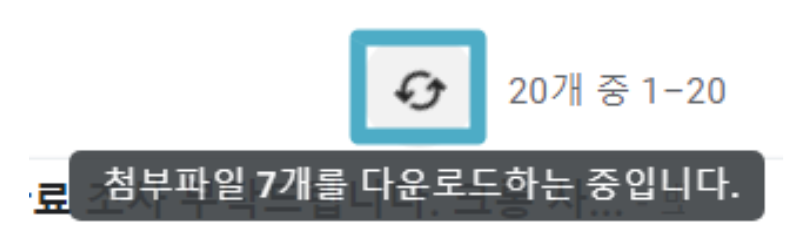 |
7. 메일이 오프라인으로 동기화 됩니다.
Gmail 오프라인 주의사항
- 계정 로그아웃 시 동기화 된 오프라인 데이터는 초기화 되고 로그인 할 때마다 재동기화 하므로 평소에는 체크 해제하여 사용 안 함을 추천드립니다. (사용 체크 시 동기화로 인하여 속도 저하 발생)
- 공용 컴퓨터나 다른 사용자와 공유하는 컴퓨터에서는 사용을 권장하지 않습니다.
Gmail 오프라인 적용 화면
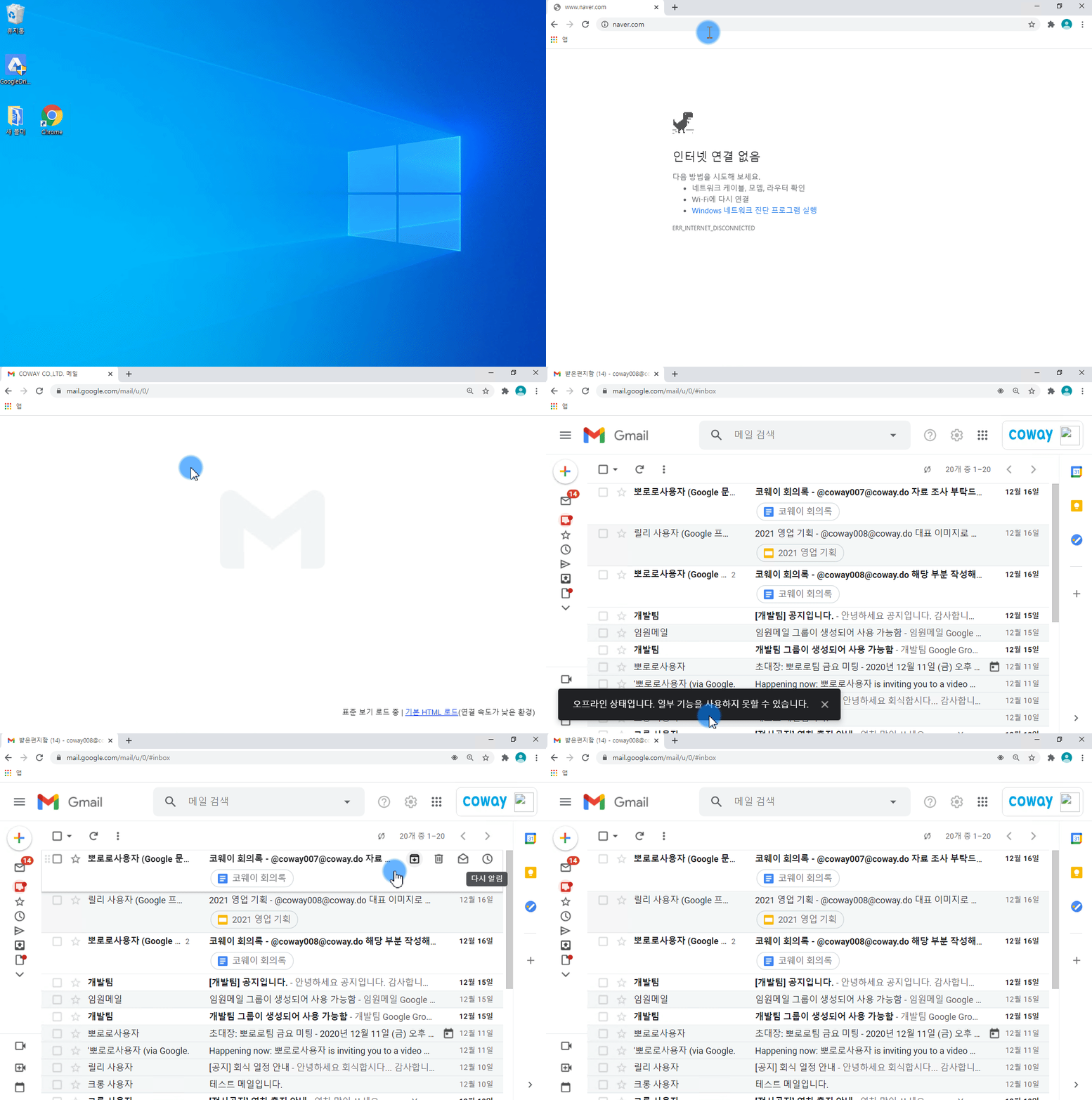 |
- 인터넷 사용이 불가능한 상태에서 상단의
 버튼을 클릭하면 Mail 앱을 통해 접속이 가능합니다. 혹은 mail.google.com으로 접속할 수 있습니다.
 - 메일 페이지를 열면 오프라인 상태로 열리며 메일 작성, 수정및 삭제가 가능합니다.
- 변경사항이 기기에 저장되며 인터넷에 다시 연결되면 변경사항이 동기화 됩니다.